

印刷前にワークシートをプレビューしておくと、予期しない結果や紙の無駄を回避できます。
1 枚以上のシートを選択して [ ファイル>印刷] をクリックすると、印刷イメージでデータがどのように表示されるかのプレビューが表示されます。
プレビューするワークシートを選択します。
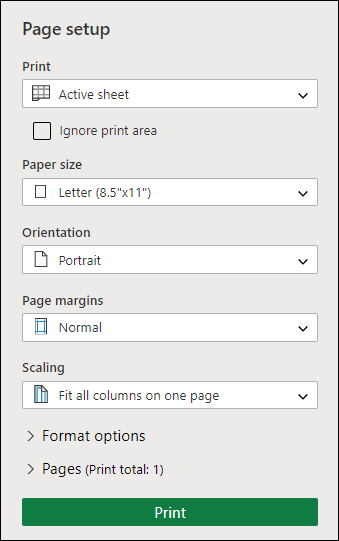
[ ファイル]、[ 印刷 ] の順にクリックして、プレビュー ウィンドウと印刷オプションを表示します。
![[ファイル] > [印刷] をクリックしてワークシートをプレビューする](media/excel-file-print.png)
キーボード ショートカットCtrl+F2 キーを押すこともできます。
注
- カラー プリンターを使用していない限り、シートに色が含まれていても、プレビューは白黒で表示されます。
- [次のページ] と [前のページ] は、複数のシートを選んだ場合や、シートに複数のページのデータが含まれている場合にのみ使用できます。 複数のワークシートを表示するには、[設定] で [ブック全体を印刷] をクリックします。
その他の有用な情報
- 次のページと前のページをプレビューするには、[印刷プレビュー] ウィンドウの下部にある [次のページ] と [前のページ] の矢印をクリックするか、ページ番号を入力します。
- 印刷プレビューを終了してブックに戻るには、[印刷プレビュー] ウィンドウの左上にある矢印をクリックします。
- ページの余白を表示するには、[印刷プレビュー] ウィンドウの右下隅にある [余白の表示] ボタンをクリックします。
- 余白を変更するには、余白を好きな高さと幅までドラッグします。 印刷プレビュー ページの上部または下部にあるハンドルをドラッグして、列の幅を変更することもできます。 ページ余白の詳細については、「 ワークシートを印刷する前にページ余白を設定する」を参照してください。
ヒント
ページの向きやページ サイズの変更など、ページ設定を変更するには、[ファイル]> [印刷] >[設定] で適切なオプションを選択します。
1 つ以上のシートを選択するには
| 選択対象 | 操作 |
|---|---|
| 1 つのシート | シート見出しをクリックします。![Excel の [シート 2] が選択された [シート] タブ。](media/724445f1-71c1-49d0-b314-afbfe3a25eb3.png)
目的のタブが表示されない場合は、スクロール ボタンをクリックしてタブを表示し、クリックします。 
|
| 隣接した複数のシート | 最初のシートの見出しをクリックします。 次に、 Shift キーを押しながら、最後にするシートのタブをクリックします。 |
| 隣接していない複数のシート | 最初のシートの見出しをクリックします。 次に、 Ctrl キー を押しながら、選択する他のシートのタブをクリックします。 |
| ブック内のすべてのシート | シート見出しを右クリックし、[すべてのシートを選択] をクリックします。 |
ヒント
複数のシートを選択すると、シート上部のタイトルバーに [グループ] が表示されます。 ブック内の複数のシートの選択を取り消すには、選択されていないワークシートをクリックします。 画面に表示されているシート見出しをすべて選んでいる場合は、選択したシートのタブを右クリックし、[作業グループ解除] をクリックします。
関連項目
補足説明
Excel 技術コミュニティの専門家にいつでも質問するか、コミュニティでサポートを受けることができます。