

ヒント
Excel for the web ではページ余白の設定はサポートされていませんが、[ページ レイアウト] タブにはページ設定オプションがいくつか用意されています。
印刷するページで Excel ワークシートの配置を改善するには、余白を変更したり、ユーザー設定の余白を指定したり、ワークシートをページの水平方向または垂直方向に中央揃えしたりできます。 Web 用 Excel
ページ余白とは、データと印刷ページの端の間の空白です。 ページ上部と下部の余白は、ヘッダー、フッター、ページ番号などに使用できます。
ページ余白を設定するには、次の手順に従います。
印刷するワークシートまたは複数のワークシートを選択します。
ワークシートを選択する方法- 1 枚のシートを選択するには:
印刷するシートのタブをクリックします。

目的のシート見出しが表示されていない場合は、見出しスクロール ボタンをクリックしてシート見出しを表示し、見出しをクリックします。

- 2 つ以上の隣接するシートを選択するには:
最初のシートの見出しをクリックします。 次に、 Shift キー を押しながら、選択する最後のシートのタブをクリックします。 - 隣接していない 2 枚以上のシートを選択するには
最初のシートの見出しをクリックします。 次に、 Ctrl キー を押しながら、選択する他のシートのタブをクリックします。 - ブック内のすべてのシートを選択するには:
シート見出しを右クリックし、ショートカット メニューから [ すべてのシートを選択 ] をクリックします。
ヒント
複数のワークシートを選択しているときは、ワークシート上部のタイトル バーに [作業グループ] と表示されます。 ブック内の複数のワークシートの選択を解除するには、選択していないワークシートをクリックします。 画面に表示されているシート見出しをすべて選択している場合は、選択したシートの見出しを右クリックし、[作業グループ解除] をクリックします。
- 1 枚のシートを選択するには:
[ページ レイアウト] タブの [ページ設定] で [余白] をクリックします。
![[ページ レイアウト] タブの [ページ設定]](media/o15-xl-pagelayoutpagesetup.png)
次の操作のいずれかを行います。
定義済みの余白を使用するには、[標準]、[広い]、または [狭い] をクリックします。
ヒント
以前にカスタム マージン設定を使用した場合、その設定は [最後のカスタム設定 ] オプションとして使用できます。
ユーザー設定のページ余白を指定するには、[ ユーザー設定の余白 ] をクリックし、[ 上]、[ 下]、[ 左]、[ 右 ] の各ボックスに希望の余白サイズを入力します。
ヘッダーまたはフッターの余白を設定するには、[ユーザー設定の余白] をクリックし、[ヘッダー] ボックスまたは [フッター] ボックスに新しい余白のサイズを入力します。 ヘッダーまたはフッターの余白を設定すると、用紙の上端からヘッダー、または用紙の下端からフッターまでの距離が変更されます。
注
ヘッダーとフッターの設定は、上と下の余白の設定より小さく、プリンターの最小余白以上にする必要があります。
ページを水平方向または垂直方向の中央に印刷するには、[ユーザー設定の余白] をクリックし、[ページ中央] の [水平] チェック ボックスまたは [垂直] チェック ボックスをオンにします。
ヒント
新しい余白をプレビューするには、[ ファイル>印刷] をクリックします。 印刷プレビューで余白を調整するには、プレビュー ウィンドウの右下隅にある [余白の表示] ボックスを選択し、ページの上下左右にある黒い余白ハンドルをドラッグします。
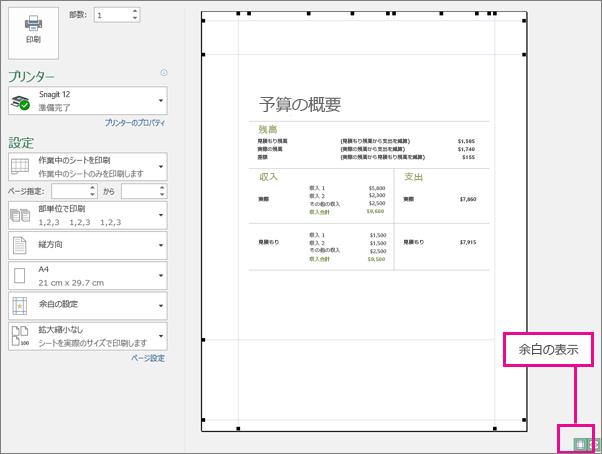
注
特定のワークシートで定義したページ余白は、ブックを保存するときにそのワークシートと共に保存されます。 新規ブックの既定のページ余白を変更することはできません。
補足説明
Excel 技術コミュニティの専門家にいつでも質問するか、コミュニティでサポートを受けることができます。