

多くのページが印刷されるシートを印刷する場合は、すべてのページにシートの見出しまたはタイトルを印刷するオプションを設定できます。
Excel では列 (A、B、C) と行 (1、2、3) に見出しが自動的に入力されます。 行と列の内容を説明するタイトルは自分でシートに入力します。 たとえば、次の画像の場合、Projected が行のタイトルで、2nd QTR が列のタイトルです。
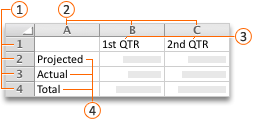
 行見出し
行見出し
 列見出し
列見出し
 列タイトル
列タイトル
 行タイトル
行タイトル
行見出しと列見出しを印刷する
- シートを選びます。
- [印刷レイアウト] の [見出し] で [表示] チェック ボックスをオンにします。
![[ページ レイアウト] タブの [見出し] で [印刷] を選ぶ](media/excel-for-mac-print-headings.png)
- [ファイル] メニューの [プリント] を選びます。
プレビュー ウィンドウで、シートがどのように印刷されるかを確認できます。
各ページに行または列のタイトルを印刷する
- シートを選びます。
- [ ページ レイアウト ] タブで、[ ページ設定]、[シート] タブの順に選択 します 。
- [印刷タイトル] で [タイトル行] または [タイトル列] のフィールド内をクリックし、繰り返すタイトルを含む列または行を選択します。
- [OK] を選択します。
- [ファイル] メニューの [プリント] を選びます。
プレビュー ウィンドウで、シートがどのように印刷されるかを確認できます。