
来年の経費を予測する必要がある場合でも、科学実験で一連の予想結果を予測する必要がある場合でも、Microsoft Office Excel を使用して、既存のデータに基づいて将来の値を自動生成したり、線形傾向または成長傾向の計算に基づく推定値を自動生成したりできます。
セルのフィル ハンドルまたは [連続データの作成] コマンドを使用すると、直線的な傾向 (加算) や指数曲線的な増分 (乗算) を持つ連続データを自動入力できます。 複雑な非線形データを拡張するには、ワークシート関数または分析ツール アドインの回帰分析ツールを使用できます。
線形最適傾向の系列を自動的に入力する
線形系列では、ステップ値、つまり系列の最初の値と次の値の差が開始値に加算され、後続の各値に加算されます。
| 選択セルの値 | 拡張線形系列 |
|---|---|
| 1、2 | 3, 4, 5 |
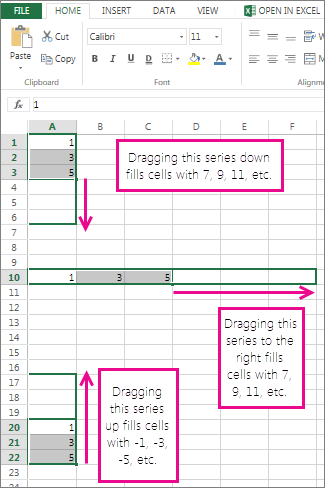
| 1, 3 | 5, 7, 9 |
| 100, 95 | 90, 85 |
線形最適傾向の系列を入力するには、次の操作を行います。
- 近似曲線の傾向を示す初期値が入力されている 2 つ以上のセルを選びます。
傾向系列の精度を上げる場合は、追加の開始値を選択します。 - 値の増加または減少の値で塗りつぶしたい方向にフィル ハンドルをドラッグします。
たとえば、セル C1:E1 で選択した開始値が 3、5、8 の場合、フィル ハンドルを右にドラッグすると増加する傾向の値で塗りつぶされるか、左にドラッグすると減少する値で塗りつぶされます。
ヒント
系列の作成方法を手動で制御したり、キーボードを使用して系列に入力したりするには、[ 系列 ] コマンド ([ホーム ] タブの [編集 ] グループの [塗りつぶし ] ボタン) をクリックします。
成長傾向の系列を自動的に入力する
成長系列では、開始値にステップ値を乗算して、系列の次の値を取得します。 結果の積と後続の各積にステップ値が乗算されます。
| 選択セルの値 | 拡張成長系列 |
|---|---|
| 1、2 | 4, 8, 16 |
| 1, 3 | 9, 27, 81 |
| 2, 3 | 4.5, 6.75, 10.125 |
成長傾向の系列を入力するには、次の操作を行います。
- 近似曲線の傾向を示す初期値が入力されている 2 つ以上のセルを選びます。
傾向系列の精度を上げる場合は、追加の開始値を選択します。 - マウスの右ボタンを押しながら、値を増やすまたはを減らす方法で塗りつぶす方向にフィル ハンドルをドラッグし、マウス ボタンを離して、ショートカット メニューの [成長傾向 ] をクリックします。
たとえば、セル C1:E1 で選択した開始値が 3、5、8 の場合、フィル ハンドルを右にドラッグすると増加する傾向の値で塗りつぶされるか、左にドラッグすると減少する値で塗りつぶされます。
ヒント
系列の作成方法を手動で制御したり、キーボードを使用して系列に入力したりするには、[ 系列 ] コマンド ([ホーム ] タブの [編集 ] グループの [塗りつぶし ] ボタン) をクリックします。
線形傾向または成長傾向の値を手動で入力します
[ 系列 ] コマンドをクリックすると、線形傾向または成長傾向を作成する方法を手動で制御し、キーボードを使用して値を入力できます。
- 線形系列では、開始値が最小二乗アルゴリズム (y=mx+b) に適用され、系列が生成されます。
- 成長系列では、開始値が指数曲線アルゴリズム (y=b*m^x) に適用され、系列が生成されます。
どちらの場合も、ステップ値は無視されます。 作成される系列は、TREND 関数または GROWTH 関数によって返される値と等しくなります。
手動で値を入力するには、次の手順を実行します。
系列を開始するセルを選択します。 セルには、系列の最初の値が含まれている必要があります。
[ 系列 ] コマンドをクリックすると、生成された系列によって元の選択された値が置き換えられます。 元の値を保存する場合は、それらを別の行または列にコピーし、コピーされた値を選択して系列を作成します。[ホーム] タブの [編集] で [フィル] をクリックし、[連続データの作成] をクリックします。
次のいずれかの操作を行います。
- ワークシートの下の系列を入力するには、[ 列] をクリックします。
- ワークシート全体の系列を入力するには、[ 行] をクリックします。
[ ステップ値 ] ボックスに、系列を増やす値を入力します。
| 系列の種類 | ステップ値の結果 |
|---|---|
| 線形 | ステップ値は、最初の開始値に追加され、その後、後続の各値に追加されます。 |
| 乗算 | 最初の開始値にステップ値が乗算されます。 結果の積と後続の各積にステップ値が乗算されます。 |
- [種類] または [成長] をクリックします。
- [ 停止点] ボックス に、系列を停止する値を入力します。
注
系列に複数の開始値があり、Excel で傾向を生成する場合は、[傾向] チェック ボックスをオンにします。
グラフに近似曲線を追加して傾向を計算する
トレンドを予測する既存のデータがある場合は、グラフに近似曲線を作成できます。 たとえば、年の最初の数か月間の売上データを示すグラフが Excel にある場合、売上の全体的な傾向 (増加、減少、横ばい) を示す近似曲線をグラフに追加したり、今後数か月の予測傾向を示す傾向線を追加したりできます。
この手順は、既存のデータに基づくグラフが既に作成されていることを前提としています。 まだ行っていない場合は、 トピック「グラフを作成する」を参照してください。
グラフをクリックします。
近似曲線または移動平均を追加するデータ系列をクリックします。
[ レイアウト] タブの [分析 ] グループで [近似曲線] をクリックし、必要な回帰近似曲線または移動平均の種類をクリックします。
オプションを設定し、回帰近似曲線または移動平均の書式を設定するには、近似曲線を右クリックし、ショートカット メニューの [近似曲線の書式設定 ] をクリックします。
目的の近似曲線のオプション、線、効果を選択します。
- [多項式] を選択した場合は、[順序] ボックスに独立変数の最大累乗を入力します。
- [移動平均] を選択した場合は、[期間] ボックスに、移動平均の計算に使用する期間の数を入力します。
注
- [ 基準系列 ] ボックスには、近似曲線をサポートするグラフのすべてのデータ系列が一覧表示されます。 近似曲線を別の系列に追加するには、ボックス内の名前をクリックし、必要なオプションを選択します。
- 移動平均を散布図に追加する場合、移動平均はグラフで x の値をプロットする順序に基づいて計算されます。 目的の結果を得るには、移動平均を追加する前に x 値を並べ替える必要がある場合があります。
重要
Excel バージョン 2005 以降、Excel では、近似曲線の切片がゼロ (0) に設定されているグラフの線形近似曲線の R2 値の計算方法が調整されました。 この調整により、誤った R2値を生成する計算が修正され、R2 の計算が LINEST 関数に合わせられます。 その結果、以前のバージョンの Excel で以前に作成したグラフで異なる R2 値が表示される場合があります。 詳細については、「グラフの線形近似曲線の内部計算の変更」を参照してください。
分析ツール アドインを使用して回帰分析を実行する
残差の計算やプロットなど、より複雑な回帰分析を実行する必要がある場合は、分析ツール アドインの回帰分析ツールを使用できます。 詳細については、「 分析ツールの読み込み」を参照してください。
ワークシート関数を使用した投影値
FORECAST 関数の使用 FORECAST 関数は、既存の値を使用して将来価値を計算または予測します。 予測する値は、指定した x の値に対する y の値です。 既存の x と既存の y から得られる回帰直線上で、x の値に対する従属変数 (y) の値を予測します。 この関数を使用して、将来の販売、在庫要件、および消費者傾向を予測できます。
TREND 関数または GROWTH 関数の使用 TREND 関数と GROWTH 関数では、既存のデータを最もよく表す直線または指数曲線を延長する将来の y 値を推定できます。 また、最適適合の線または曲線の既知の x 値に基づく y 値のみを返すこともできます。 既存のデータを表す線または曲線をプロットするには、TREND 関数または GROWTH 関数によって返される既存の x 値と y 値を使用します。
LINEST 関数または LOGEST 関数の使用 LINEST 関数または LOGEST 関数を使用して、既存のデータから直線または指数曲線を計算できます。 LINEST 関数と LOGEST 関数は、最適直線の傾きや切片など、さまざまな回帰統計を返します。
次の表に、これらのワークシート関数に関する詳細へのリンクを示します。
| 機能 | 説明 |
|---|---|
| FORECAST | プロジェクトの値 |
| TREND | 直線傾向線に適合する投影値 |
| GROWTH | 指数曲線に適合する投影値 |
| LINEST | 既存のデータから直線を計算する |
| LOGEST | 既存のデータから指数曲線を計算する |
補足説明
Excel 技術コミュニティの専門家にいつでも質問するか、コミュニティでサポートを受けることができます。