

インポートした外部データを最新の状態に保つために、データを更新して最近の更新と削除を確認できます。 Excel には、ブックを開くときや一定の間隔でデータを更新するためのオプションが多数用意されています。
注
更新を停止するには、 Esc キーを押します。ワークシートを更新するには、 Ctrl + F5 キーを押します。 ブックを更新するには、 Ctrl + Alt + F5 キーを押します。
Excel アプリでのデータの更新について
更新キーとコマンドの概要
次の表は、更新操作、ショートカット キー、およびコマンドをまとめたものです。
| 目的 | キー | または |
|---|---|---|
| ワークシート内の選択データを更新する | Alt + F5 |
[データ] を選択します> [すべて更新]> [最新の情報に更新] の横にあるドロップダウン矢印![リボンの [更新] コマンドを指すマウス](media/xl-refresh.png)
|
| ブック内のすべてのデータを更新する | Ctrl + Alt + F5 |
データの選択>すべて更新![[すべて更新] ボタンの上にマウス ポインターを置く](media/xl-refreshall.png)
|
| 更新状態の確認 | ステータス バーのメッセージ [ データの取得] をダブルクリックします。
|
|
| 更新を停止する | Esc |

|
| バックグラウンド更新を停止する | ステータス バーでメッセージをダブルクリックします。 次に、[外部データの更新の状態] ダイアログ ボックスで [更新の停止] を選択します。[
![外部データの更新の状態] ダイアログ ボックス](media/excelpqrefreshbackgroundstatus.png)
|
データの更新とセキュリティについて
ブック内のデータは、ブックに直接保存することも、テキスト ファイル、データベース、クラウドなどの外部データ ソースに保存することもできます。 初めて外部データをインポートすると、Excel によって接続情報が作成されます。この情報は、Office データ接続 (ODC) ファイルに保存されることもあります。この情報には、外部データ ソースの検索、ログイン、クエリ、およびアクセス方法が記述されています。
外部データ ソースに接続している場合は、更新操作を実行して更新されたデータを取得できます。 データを更新するたびに、前回の更新以降にデータに加えられた変更を含む、最新バージョンのデータが表示されます。
データの更新に関する詳細情報
外部データ ソースに接続されているデータを更新するときの基本的な処理は次のとおりです。
- 誰かが最新のデータを取得するためにブックの接続の更新を開始します。
- ブックで使用される外部データ ソースへの接続が行われます。
注
OLAP、SQL Server、OLEDB プロバイダー、ODBC ドライバーなど、さまざまなデータ ソースにアクセスできます。
- ブック内のデータが更新されます。

セキュリティ上の懸念について
外部データ ソースに接続していて、データを更新しようとした場合は、潜在的なセキュリティの問題に注意し、セキュリティの問題に対して何ができるかを知っておくことが重要です。
信頼接続 - コンピューターで外部データが現在無効になっている可能性があります。 ブックを開いたときにデータを更新するには、セキュリティ センター バーを使用してデータ接続を有効にするか、ブックを信頼できる場所に配置する必要があります。 詳細については、次の記事を参照してください。
ODC ファイル - データ接続ファイル (.odc) には、多くの場合、外部データの更新に使用される 1 つ以上のクエリが含まれています。 このファイルを置き換えることで、悪意のあるユーザーは、機密情報にアクセスして他のユーザーに配布したり、その他の有害なアクションを実行するためのクエリを設計できます。 そのため、接続ファイルが信頼できるユーザーによって作成されていること、および接続ファイルがセキュリティで保護され、信頼できるデータ接続ライブラリ (DCL) から取得されていることを確認することが重要です。
資格情報 - 通常、外部データ ソースにアクセスするには、ユーザーの認証に使用される資格情報 (ユーザー名やパスワードなど) が必要です。 これらの資格情報がセキュリティで保護された安全な方法で提供されていることを確認し、これらの資格情報を他のユーザーに誤って開示しないようにします。 外部データ ソースでデータにアクセスするためにパスワードが必要な場合は、外部データ範囲を更新するたびにパスワードの入力を要求できます。
共有 - データを更新したい他のユーザーとこのブックを共有していますか? データを提供するデータ ソースへのアクセス許可を要求するよう同僚に通知して、データ更新エラーを回避できるようにします。
詳細については、「 データ ソースの設定とアクセス許可の管理」を参照してください。
ブックを開いたり閉じたりするときの更新オプションを設定する
ブックを開いたときに、外部データ範囲を自動更新できます。 ファイルのサイズを縮小するために、外部データを保存せずにブックを保存することもできます。
- 外部データ範囲のセルを選択します。
- [データ>クエリ] & [接続]>[接続] タブを選択し、リスト内のクエリを右クリックして、[プロパティ] を選択します。
- [接続のプロパティ] ダイアログ ボックスの [使用法] タブの [更新コントロール] で、[ファイルを開くときにデータを更新する] チェック ボックスをオンにします。
- クエリ定義は含めて、外部データは含めずにブックを保存するには、[ブックを保存する前に外部データ範囲からデータを削除する] チェック ボックスをオンにします。
データを定期的に自動更新する
- 外部データ範囲のセルを選択します。
- [データ>クエリ] & [接続]>[接続] タブを選択し、リスト内のクエリを右クリックして、[プロパティ] を選択します。
- [使用] タブをクリックします。
- [定期的に更新する] チェック ボックスをオンにして、更新操作の間隔 (分) を入力します。
バックグラウンドでクエリを実行するか、待機中に実行する
ブックが大きなデータ ソースに接続されている場合は、更新に予想よりも時間がかかることがあります。 バックグラウンド更新の実行を検討してください。 これにより Excel の制御が戻り、更新が完了するまで数分以上待つ必要がなくなります。
注
バックグラウンドで OLAP クエリを実行することはできません。また、データ モデルのデータを取得する接続の種類に対してクエリを実行することもできません。
外部データ範囲のセルを選択します。
[データ>クエリ] & [接続]>[接続] タブを選択し、リスト内のクエリを右クリックして、[プロパティ] を選択します。
[ 使用状況 ] タブを選択します。
バックグラウンドでクエリを実行するには、[バックグラウンドで更新する] チェック ボックスをオンにします。 待機中にクエリを実行するには、このチェック ボックスをオフにします。
ヒント
クエリを含むマクロを記録している間、Excel はバックグラウンドでクエリを実行しません。 記録されたマクロを変更してクエリがバックグラウンドで実行されるようにするには、Visual Basic Editor でマクロを編集します。 QueryTable オブジェクトの更新メソッドを BackgroundQuery := False から BackgroundQuery := True に変更します。
外部データ範囲を更新するときにパスワードを必須にする
保存されるパスワードは暗号化されないので、お勧めできません。 データ ソースに接続するためにパスワードが必要な場合は、外部データ範囲を更新する前にユーザーにパスワードの入力を要求できます。 次の手順は、テキスト ファイル (.txt) または Web クエリ (.iqy) から取得されるデータには適用されません。
ヒント
大文字、小文字、数字、記号を組み合わせた強力なパスワードを使用してください。 これらの文字を混在させていないパスワードは強固とはいえません。 たとえば、Y6dh!et5 は安全性の高いパスワードです。 House27 は推測されやすいパスワードです。 パスワードは、8 文字以上にする必要があります。 理想は 14 文字以上のパス フレーズです。
パスワードは忘れないようにしてください。 パスワードを忘れた場合、Microsoft でパスワードを回復することはできません。 紙に記録したパスワードを、保護する必要がある情報から離れた安全な場所に保管してください。
- 外部データ範囲のセルを選択します。
- [データ>クエリ] & [接続]>[接続] タブを選択し、リスト内のクエリを右クリックして、[プロパティ] を選択します。
- [定義] タブを選択し、[パスワードを保存] チェック ボックスをオフにします。
注
各 Excel セッションで初めて外部データ範囲を更新するときにのみ、パスワードの入力が求められます。 次回 Excel を起動すると、クエリを含むブックを開き、更新操作を行うときに、改めてパスワードの入力が求められます。
データの更新に関する詳細なヘルプ
Power Query でデータを更新する
Power Query でデータを整形するときは、通常、ワークシートまたはデータ モデルへの変更を読み込みます。 データを更新する際の違いとその更新方法を理解することが重要です。
注
更新すると、前回の更新操作以降に追加された新しい列が Power Query に追加されます。 これらの新しい列を表示するには、クエリの Source ステップを再調べます。 詳細については、「Power Query の数式を作成する」を参照してください。
ほとんどのクエリは、何らかの種類の外部データ リソースに基づいています。 ただし、Excel と Power Query には重要な違いがあります。 Power Query は、パフォーマンスを向上させるために外部データをローカルにキャッシュします。 さらに、Power Query はローカル キャッシュを自動的に更新しないため、Azure のデータ ソースのコスト発生を防ぐのに役立ちます。
重要
ウィンドウ上部の黄色いメッセージ バーに、"このプレビューは最大 n 日前の可能性があります" というメッセージが表示される場合は、通常、ローカル キャッシュが古くなっていることを意味します。 最新の状態にするには 、[最新の情報に更新 ] を選択する必要があります。
Power Query エディターでクエリを更新する
Power Query エディターからクエリを更新すると、外部データ ソースから更新されたデータが取り込まれるだけでなく、ローカル キャッシュも更新されます。 ただし、この更新操作では、ワークシートまたはデータ モデル内のクエリは更新されません。
- Power Query エディターで、[ホーム] を選択します
- [ プレビューの更新] > [プレビューの更新 ] (プレビュー データの現在のクエリ) または [ すべて更新 ] ([クエリ] ウィンドウから開いているすべてのクエリ) を選択します。
- 右側のPower Query エディターの下部に、"プレビューは <hh:mm> AM/PM にダウンロードされました" というメッセージが表示されます。 このメッセージは、最初のインポート時と、Power Query エディターでの後続の各更新操作の後に表示されます。
ワークシート内のクエリを更新する
- Excel で、ワークシート内のクエリのセルを選択します。
- リボンの [クエリ] タブを選択し、[ 更新] > [更新] を選択します。
- ワークシートとクエリは、外部データ ソースと Power Query キャッシュから更新されます。
注
- Excel のテーブルまたは名前付き範囲からインポートしたクエリを更新する場合は、現在のワークシートに注意してください。 Excel のテーブルを含むワークシートのデータを変更する場合は、読み込まれたクエリを含むワークシートではなく、正しいワークシートを選択していることを確認します。
- これは、Excel テーブルの列見出しを変更する場合に特に重要です。 多くの場合、それらは似ているように見えますが、この 2 つを混同しがちです。 違いを反映するようにワークシートの名前を変更することをお勧めします。 たとえば、区別を強調するために、それらの名前を "TableData" と "QueryTable" に変更できます。
ピボットテーブルのデータを更新する
ブック内のピボットテーブルのデータは、いつでも [ 更新 ] を選択して更新できます。 データベース (SQL Server、Oracle、Access など)、Analysis Services キューブ、データ フィードなどの外部データに接続されているピボットテーブルのデータや、同じブック内または別のブック内のソース テーブルからのデータなど、ピボットテーブルのデータを更新することができます。 ピボットテーブルは、ブックを開いたときに手動または自動で更新できます。
注
詳細については、「 ピボットテーブルを作成してワークシート データを分析 する」および「 ピボットテーブルのソース データを変更する」を参照してください。
手動で更新する
ピボットテーブル内の任意の場所を選択すると、リボンに [ ピボットテーブルの分析 ] タブが表示されます。
注
Excel for the web でピボットテーブルを更新するには、ピボットテーブルの任意の場所を右クリックし、[更新] を選択します。
[ 最新の情報に更新] または [ すべて更新] を選択します。
![[分析] タブの [更新]](media/o15-xl-pivottabletools-analyzedata-refreshbtn.jpg)
更新に予想以上に時間がかかる場合に更新状態をチェックするには、[更新] > [最新の情報に更新状態] の下の矢印を選択します。
更新を停止するには、[ 更新のキャンセル] を選択するか、 Esc キーを押します。
列幅やセルの書式設定が調整されないようにする
ピボットテーブル データを更新するときにデータの列幅とセル書式設定が調整され、これを回避したい場合は、次のオプションがオンになっていることを確認してください。
- ピボットテーブル内の任意の場所を選択すると、リボンに [ ピボットテーブルの分析 ] タブが表示されます。
- [ ピボットテーブルの分析 ] タブを選択する > [ピボットテーブル] グループで [ オプション] を選択します。
![[分析] タブの [オプション]](media/o15-xl-pivottabletools-analyzepivottable-optionsbtn.jpg)
- [レイアウト] & [書式>] タブで、[更新時に列幅を自動調整する] と [更新時にセルの書式を保持する] のチェックボックスをオンにします。
ブックを開くときにデータを自動的に更新する
- ピボットテーブル内の任意の場所を選択すると、リボンに [ ピボットテーブルの分析 ] タブが表示されます。
- [ ピボットテーブルの分析 ] タブを選択する > [ピボットテーブル] グループで [ オプション] を選択します。
- [ データ ] タブで、 ファイルを開くときに [データを更新] を選択します。
オフライン キューブ ファイルのデータを更新する
オフライン キューブ ファイルの更新 (サーバー キューブの最新データを使用してファイルを再作成する) は、時間がかかり、大量の一時ディスク領域を必要とする場合があります。 Excel 内の他のファイルにすぐにアクセスする必要がないときにプロセスを開始し、ファイルを再度保存するのに十分なディスク領域があることを確認します。
- オフライン キューブ ファイルに接続されているピボットテーブルを選択します。
- [ データ ] タブの [ クエリ & 接続 ] グループで、[ すべて更新] の下にある矢印をクリックし、[ 更新] をクリックします。
詳細については、「 オフライン キューブ ファイルの操作」を参照してください。
インポートされた XML ファイルのデータを更新する
ワークシートのマップされているセルをクリックして、更新する XML マップを選びます。
[開発] タブが表示されていない場合は、次の操作を行って表示します。
- [ファイル] をクリックし、[オプション] をクリックして、[リボンのユーザー設定] をクリックします。
- [メイン タブ] の [開発] チェック ボックスをオンにし、[OK] をクリックします。
[開発] タブの [XML] で [データの更新] をクリックします。
詳細については、「Excel の XML の概要」を参照してください。
PowerPivot でデータ モデルのデータを更新する
PowerPivot でデータ モデルを更新するときには、更新が成功、失敗、またはキャンセルされたかどうかを確認することもできます。 詳細については、「 PowerPivot: Excel での強力なデータ分析とデータ モデリング」を参照してください。
注
データの追加、データの変更、またはフィルターの編集により、そのデータ ソースに依存する DAX 式の再計算が常にトリガーされます。
更新と更新の状態の表示
- Power Pivot で、[ホーム] >[外部データの取得] > [更新] または [すべて更新] を選択して、現在のテーブルまたはデータ モデルのすべてのテーブルを更新します。
- 更新の状態は、データ モデルで使用される接続ごとに示されます。 次の 3 つの結果が考えられます:
- 成功 - 各テーブルにインポートされた行数をレポートします。
- エラー - データベースがオフラインの場合、アクセス許可がなくなった場合、またはソースでテーブルまたは列が削除または名前変更された場合に発生します。 別のブックで新しい接続を作成して、データベースが利用可能であることを確認します。
- 取り消し - おそらく接続で更新が無効になっているため、Excel は更新要求を発行しませんでした。
テーブル プロパティを使用して、データ更新で使用されるクエリを表示する
データ更新とは、最初にデータの取得に使用されたのと同じクエリを再実行することです。 Power Pivot ウィンドウでテーブル プロパティを表示することによって、クエリを表示 (場合によっては変更) できます。
- データ更新中に使用されるクエリを表示するには、[Power Pivot>管理] を選択して Power Pivot ウィンドウを開きます。
- [ デザイン>テーブル プロパティ] を選択します。
- クエリ エディターに切り替えて、基になるクエリを表示します。
クエリは、すべての種類のデータ ソースに表示されるわけではありません。 たとえば、データ フィード インポートのクエリは表示されません。
接続プロパティを設定してデータ更新をキャンセルする
Excel では、データ更新の頻度を決定する接続プロパティを設定できます。 特定の接続で更新が許可されていない場合、 すべて更新 を実行するか、接続を使用する特定のテーブルを更新しようとすると、キャンセル通知が表示されます。
- 接続プロパティを表示するには、Excel で [データ>クエリ] & [接続] を選択して、ブックで使用されているすべての接続の一覧を表示します。
- [ 接続] タブを選択し、接続を右クリックして、[ プロパティ] をクリックします。
- [ 使用法] タブの [更新コントロール] で、[ すべて更新] で [この接続を更新する] のチェック ボックスがオフになっている場合、[Power Pivot] ウィンドウで [すべて更新 ] を試みるとキャンセルされます。
3D Maps でデータを更新する
マップに使用するデータが変更されたら、3D Maps で、データを手動で更新できます。 手動で更新すると、変更はマップに反映されます。 操作手順を次に示します。
3D マップで、[ ホーム>データの更新] を選択します。
![[ホーム] タブの [データの更新]](media/pm-homerefreshdata-ribbon.png)
Power Map にデータを追加する
3D MapsPower マップに新しいデータを追加するには:
3D Maps で、データを追加するマップに移動します。
[3D マップ] ウィンドウは開いたままにします。
Excel で、追加するワークシート データを選択します。
Excel リボンの [挿入]>[マップ] 矢印 >選択したデータを Power Map に追加] をクリックします。 3D Maps は自動的に更新され、追加のデータが表示されます。 詳細については、「 Power Map 用のデータを取得して準備する」を参照してください。
![[選択したデータを Power Map に追加] コマンド](media/pm-insertmap-addselecteddatatopowermap.png)
Excel Services でデータを更新する
Excel Services での外部データの更新には、独自の要件があります。
データの更新方法を制御する
外部データ ソースのデータを更新する方法は、次の 1 つ以上により制御できます。
Excel Services で開いたときの更新
Excel では、ファイルを開いたときに外部データが自動的に更新されるブックを作成できます。 この場合、Excel Services は常にデータを更新してからブックを表示して新しいセッションを作成します。 これは、Excel Services でブックを開いたときに常に最新のデータが表示されるようにする場合に使用します。
外部データ接続のあるブックで、[ データ ] タブを選択します。
[接続] グループで、[接続] を選択し>接続 >プロパティ] を選択します。
ファイルを開くときに、[使用法] タブを選択し、[データの更新] を選択します。
警告
[ファイルを開くときにデータを更新する] チェック ボックスをオフにすると、ブックと共にキャッシュされているデータが表示されます。つまり、ユーザーが手動でデータを更新すると、現在のセッション中に最新のデータが表示されますが、データはブックに保存されません。
.odc ファイルで更新する
Office データ接続ファイル (.odc) を使用している場合は、[常に接続ファイルを使用する] チェックボックスも設定してください。
- 外部データ接続のあるブックで、[ データ ] タブを選択します。
- [接続] グループで、[接続] を選択し>接続 >プロパティ] を選択します。
- [ 定義 ] タブを選択し、[ 常に接続ファイルを使用する] を選択します。
信頼済みファイルの場所サイトの設定である 短いセッション タイムアウト および 外部データ キャッシュの有効期間も、更新操作に影響を与える可能性があります。 詳細については、管理者またはヘルプ システムに問い合わせてください。
手動更新
ピボットテーブル レポートでセルを選択します。
Excel Web Access ツールバーの [ 更新 ] メニューで、[ 選択した接続の更新] を選択します。
注
- この [更新] コマンドが表示されない場合、Web パーツの作成者は [選択した接続を更新]、[すべての接続を更新 ] プロパティをクリアしています。 詳細については、「 Excel Web Access Web パーツのカスタム プロパティ」を参照してください。
- OLAP データ ソースの再クエリを引き起こす対話型操作は、手動更新操作を開始します。
- すべての接続を更新 する - Excel Web Access ツールバーの [更新] メニューで、[すべての接続の更新] をクリックします。
-
定期的な更新 - ブック内の接続ごとに、ブックを開いた後、指定した間隔でデータが自動的に更新されるように指定できます。 たとえば、在庫データベースは 1 時間ごとに更新される場合があるため、ブックの作成者は 60 分ごとに自動的に更新されるようにブックを定義しました。
Web パーツの作成者は、[ Excel Web Access の定期的なデータ更新を許可する] プロパティをオンまたはオフにして、定期的な更新を許可または禁止できます。 時間間隔が経過すると、既定では、Excel Web Access Web パーツの下部に更新通知が表示されます。
Excel Web Access Web パーツの作成者は、"定期的なデータ更新プロンプトを表示する" プロパティを設定して、セッション中に Excel Services が定期的なデータ更新を実行するときに表示されるメッセージの動作を制御することもできます。
詳細については、「 Excel Web Access Web パーツのカスタム プロパティ」を参照してください。 - Always - メッセージが間隔ごとにプロンプトとともに表示されることを意味します。
- オプション - ユーザーがメッセージを表示せずに定期的な更新を続行することを選択できることを意味します。
- Never - Excel Web Access は、メッセージやプロンプトを表示せずに定期的な更新を実行します。
- 更新のキャンセル - ブックの更新中に、予想以上に時間がかかる可能性があるため、Excel Services にプロンプトを含むメッセージが表示されます。 [ キャンセル] を選択して更新を停止し、後でより都合の良い時間に完了することができます。 更新をキャンセルする前にクエリによって返されたデータが表示されます。
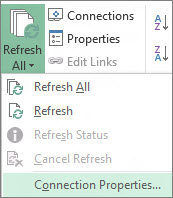
![リボンの [接続プロパティ] コマンドを指すマウス](media/xl-connprop.png)


![[クエリ エディター] リボン](media/powerquery-queryeditorribbon.png)