

今後同様のグラフを作成するには、グラフをテンプレートとして保存します。 Excel でグラフ テンプレートを作成し、PowerPoint または Word でグラフを作成するときに選択します。
カスタマイズしたグラフを再利用するには、グラフ テンプレート (*.crtx) として保存します。
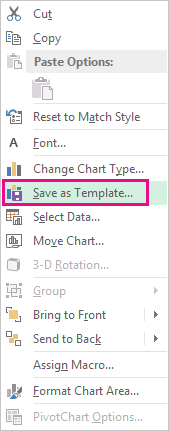
グラフを右クリックし、[ テンプレートとして保存] を選択します。
[ファイル名] ボックスに、グラフ テンプレートの名前を入力します。
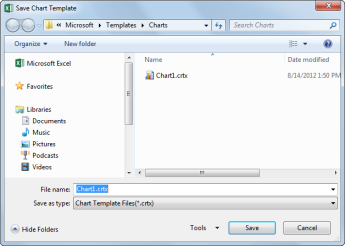
[保存] を選択します。
グラフ テンプレートが自動的にグラフの [テンプレート] フォルダーに表示されます。 [グラフの挿入] ダイアログ ボックスまたは [グラフの種類の変更] ダイアログ ボックスの [すべてのグラフ] タブに [テンプレート] フォルダーがあります。ここで、他のグラフの種類と同様にグラフ テンプレートを適用できます。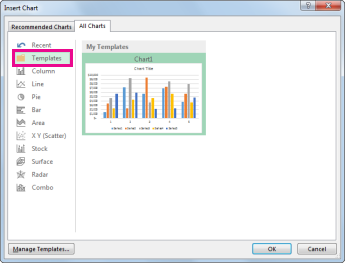
注
グラフ テンプレートには、グラフの書式設定が格納され、グラフをテンプレートとして保存するときに使用していた色も格納されます。 グラフ テンプレートを使用して別のブックにグラフを作成する場合、新しいグラフでは、ブックに現在適用されているドキュメント テーマの色ではなく、グラフ テンプレートの色が使用されます。 グラフ テンプレートの色の代わりにドキュメントのテーマの色を使用するには、グラフ領域を右クリックし、ショートカット メニューの [ スタイルに一致するようにリセット] を選択します。