

グラフを作成するには、データ範囲から少なくとも 1 つのセル (1 連のセル) を選択する必要があります。 次のいずれかの操作を行います。
- グラフのデータが連続する範囲のセル内にある場合、その範囲内の任意のセルを選択します。 グラフには、その範囲内のすべてのデータが反映されます。
- データが連続する範囲内にない場合、隣接していないセルまたはセルの範囲を選択します。 選択範囲が四角形を形成していることを確認します。
ヒント
グラフに特定の行または列のデータを取り込みたくない場合、単にワークシート上でそれらの行または列を非表示にするか、グラフを作成した後に必要なデータ要素を表示するためのグラフ フィルターを適用します。
グラフ用にデータを配置する
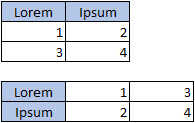
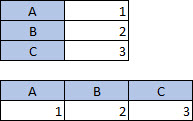
Excel には自動的にグラフを推奨する機能があります。 推奨されるグラフは、ワークシートにデータがどのように配置されているかによって異なります。 独自のグラフを作成したい場合もあります。 いずれの場合も、次の表には、特定のグラフ用にデータを並び替えるための最適な方法が示されています。
| グラフの種類 | データの配置方法 |
|---|---|
|
縦棒グラフ、横棒グラフ、折れ線グラフ、面グラフ、等高線グラフ、またはレーダー チャート 詳細情報 縦棒グラフ バー、 折れ線グラフ area, 等高線グラフ や レーダー チャートなど。 |
列または行。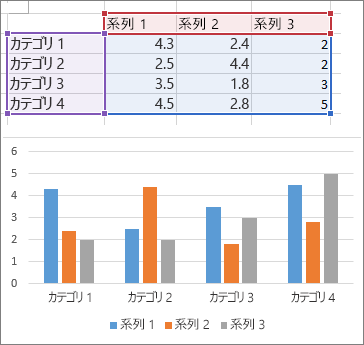 面
面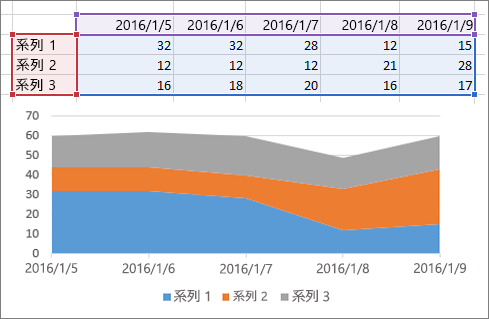
|
|
円グラフ 円グラフでは 1 セットの値 (データ系列と呼びます) が使用されます。 詳細情報 円グラフ |
1 つの列または行と、1 つの列または行のラベル。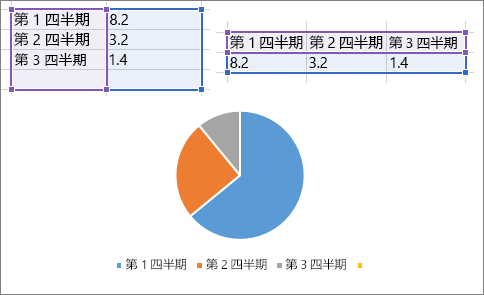
|
|
ドーナツ グラフ ドーナツ グラフでは、1 つ以上のデータ系列を使用できます。 詳細情報 ドーナツ グラフ |
1 つ以上の列または行のデータと、1 つの列または行のデータ ラベル。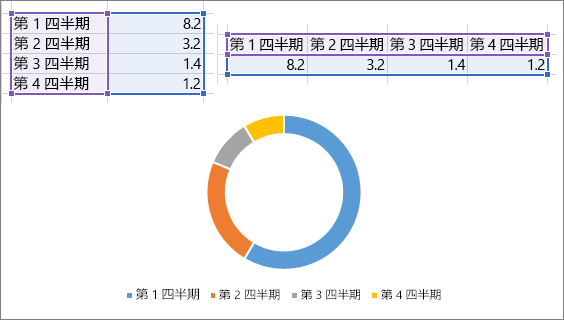
|
|
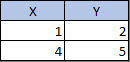
散布図またはバブル チャート 詳細情報 XY (散布) 図 バブル チャート |
最初の列に x の値を配置し、次の列には y の値を配置します。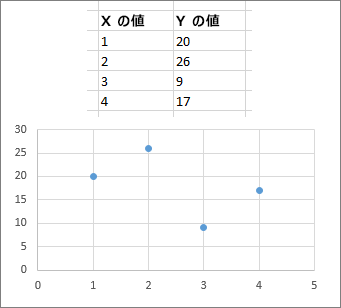
バブル チャートでは、さらに第 3 の列を追加して、データ系列内のデータ要素を表すバブルのサイズを指定します。 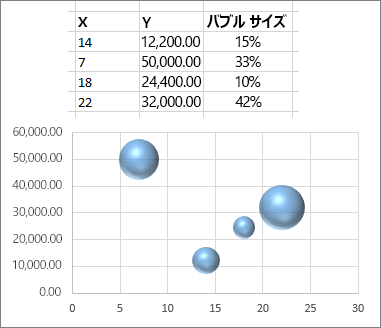
|
|
株価チャート 詳細情報 株価チャート |
列または行で、始値、高値、安値、および終値の組み合わせを配置し、さらに銘柄または日付をラベルにして正しい順番で配置します。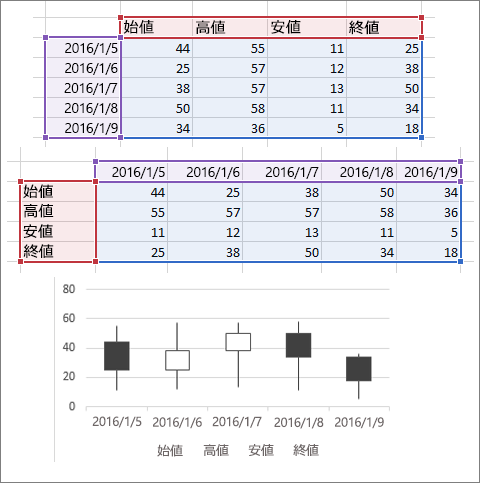
|
関連項目

補足説明
Excel 技術コミュニティの専門家にいつでも質問するか、コミュニティでサポートを受けることができます。