
重要
Excel for Microsoft 365 と Excel 2021 では、Power View は 2021 年 10 月 12 日に削除されます。 代わりに、無料でダウンロードできる Power BI Desktop によって提供される対話型ビジュアル エクスペリエンスを使用できます。 Excel ブックを Power BI Desktop に簡単にインポートすることもできます。
Power View では、1 回のクリックでグラフ内のデータを整理できます。 グラフのカテゴリは、カテゴリの値 ([軸] ボックス) または数値 ([値] ボックス) で並べ替えることができます。
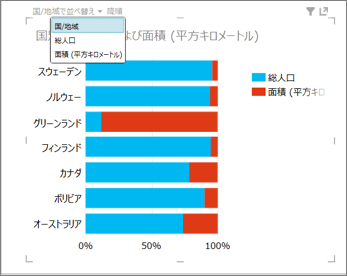
- 左上隅に [ 並べ替え] が表示されるまでグラフの上端にマウス ポインターを合わせ、次にフィールドの名前、 次に asc または desc のいずれかが表示されます。
- 別の値で並べ替えるには、フィールド名をクリックします。
![Power View の [並べ替え] とドロップダウン](media/o15-ex-sortpiedropdownbarchart.png)
-
[Asc] または [Desc] キーをクリックすると、逆方向に並べ替えます。
既定では、[国または地域] カテゴリの値に応じて降順に並べ替えられたグラフです。
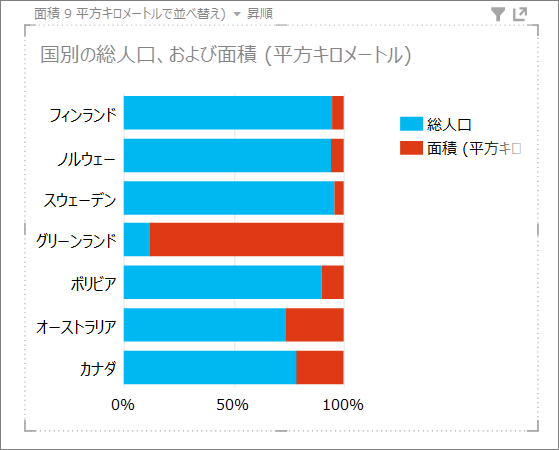
[土地面積] の値で昇順に並べ替えられたグラフ。
注
並べ替えを無効にすることはできません。 Power View シートを表示する People は、グラフを並べ替えることができます。
並べ替えることができるグラフと並べ替えできないグラフ
一部のグラフは並べ替えることができません。 その他は個々のグラフとして並べ替えることはできませんが、倍数で使用する場合は、次の表に示すように倍数を並べ替えることができます。
| グラフの種類 | 並べ替え可能 | 複数を並べ替えることができる |
|---|---|---|
| 列 | はい | ○ |
| 横棒 | ○ | ○ |
| 線 | × | ○ |
| スキャッターまたはバブル | × | ○ |
| 積み上げ縦棒または横棒 | ○ | はい |
| 100% 積み上げ縦棒または横棒 | ○ | ○ |
| 再生軸による散布またはバブル | × | × |
関連項目
Power View でのグラフおよびその他の視覚エフェクト