

1 つの列内で 1 つのセルを 2 つの小さいセルに分割する場合があります。 残念ながら、Excel では、Word の表のように 1 つのセルを分割することはサポートされていません。
Word では、表はページ上にテキストを配置するためのレイアウト ツールです。 セルは構造化データを表すものではないため、自由に分割または結合できます。
Excel では、セルはデータの最小単位です。 すべてのセルは、特定の行と列の交差部分に存在する必要があります。 Excel ワークシートは方眼紙のようなものです。各正方形には既に固定されている位置があるため、正方形を 1 つ半分にカットする代わりに、さらに追加します。 そのため、Excel は Word のように 1 つのセルを複数のセルに分割することはできません。
代わりに、Excel では次のことができます。
- セルの内容を隣接するセル (列または行) に分割する
- 新しい行または列を挿入して、追加のデータを保持します。
たとえば、次のスクリーン ショットをご覧ください。
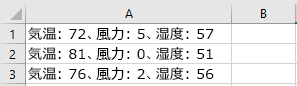
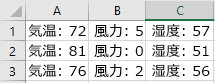
コンテンツを 1 つのセルから 2 つ以上のセルに分割する
注
Excel for the web にはテキストから列へのウィザードがありません。 代わりに、 関数を使用してテキストを異なる列に分割できます。
分割するコンテンツがある 1 つまたは複数のセルを選択します。 たとえば、
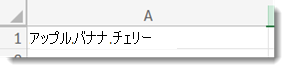
重要
コンテンツを分割すると、右隣のセル内のコンテンツが上書きされるため、そのセルに何もないことを確認します。
[データ]>データ ツール>テキストを列に] を選択します。
区切り記号を選択してセルの内容を分割する場所を定義し、[ 適用] を選択します。 コンマ + スペースで分割するには カスタムを使用します 。
![[テキストを列に分割] オプション](media/split-text-to-columns-options.png)
セルは 3 つの列にまたがって吐き出されます。
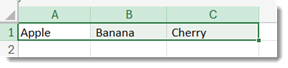
注
列を行に置き換えることができます。 セルの分割が完了したら、結果をコピーして、[形式を選択して貼り付け]>行と列の入れ替えを選びます。
フラッシュ フィルを使用してセルを分割する
テキストの分割に一貫性がない場合や、Excel で「理解」してもらいたい場合は、 フラッシュ フィルを使用できます。 これは、1 つの列から名前を分離したり、2 つの異なる列の名と姓を組み合わせたりする場合に適しています。
例については、「 Excel でフラッシュ フィルを使用する」を参照してください。
TEXTSPLIT (Excel on the web) を使用してセルを複数の列または行に分割する
Excel on the web では、データが 1 つのセル内にあり、区切り記号 (コンマ、セミコロン、改行など) で区切られている場合は、TEXTSPLIT 関数を使用できます。
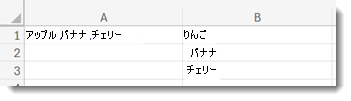
- セル A1 に "Apple, Banana, Cherry" と入力します。
- すぐ右側のセルに数式
=TEXTSPLIT(A1,,", ")を入力し、 Enter キーを押します。
その結果、列は区切り記号で 3 行に分割されます。
関連項目