個々のセルは分割できませんが、上のセルを結合することで分割されているように見せることができます。
セルを結合する
結合するセルを選択します。
[ & 中央を結合]、[ セルを結合] の順に選択します。
重要
複数のセルを結合すると、結合セルでは 1 つのセル (左から右方向の言語の場合は左上のセル、右から左方向の言語の場合は右上のセル) のみの内容が表示されます。 結合する他のセルの内容は削除されます。
セルの結合を解除する
- [セルを結合して中央揃え] 下向き矢印を選択します。
- [セルの結合を解除] を選択します。
重要
- 結合解除されたセルを分割することはできません。 結合されていないセルの内容を複数のセルに分割する方法については、「 セルの内容を隣接する列に分散する」を参照してください。
- セルの結合後に、結合セルをもう一度個別のセルに分割することができます。 結合したセルの場所を覚えていない場合は、[ 検索 ] コマンドを使用して結合されたセルをすばやく見つけることができます。
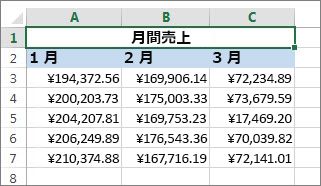
結合を行うと、2 つ以上のセルを組み合わせて、より大きなセルが新しく作成されます。 これは、複数の列にまたがるラベルを作成するのに便利な方法です。
この例では、セル A1、B1、C1 を結合して、行 2 から 7 の情報を記述する "月間売上" というラベルを作成しました。
セルを結合する
2 つ以上のセルは次の手順で結合します。
結合対象となる 2 つ以上の隣接セルを選びます。
重要
保持するデータが上のセルにあることを確認し、他の結合されたセルのすべてのデータが削除されることに留意してください。 これらの他のセルのデータを保持するには、結合する前にワークシート内の別の場所にコピーします。
[ ホーム] タブで、[ & の中心を結合]、[ セルを結合] の順に選択します。
ヒント
- [ 中央 & マージ ] が無効になっている場合は、セルを編集していないこと、および結合するセルが Excel の表として書式設定されていないことを確認します。 テーブルとして書式設定されたセルには、通常、網掛けの行が交互に表示され、列見出しにフィルター矢印が表示される場合があります。
- 中央揃えせずにセルを結合するには、[ & 中央に結合] の横にある矢印を選択して、[ また方向に結合 ] または [ セルを結合] を選択します。
セルの結合を解除する
セルの結合を取り消す必要がある場合は、結合されたセルを選択し、[& の結合] メニューの [セルの結合解除] 項目を選択します。
1 つのセルから複数のセルに文字列を分割する
1 つ以上のセルのテキストを取得し、複数のセルに分散できます。 これは、複数のセルの文字列を 1 つのセルに結合する連結とは反対の操作です。
たとえば、氏名が入っている列を名字と名前の別々の列に分割できます。
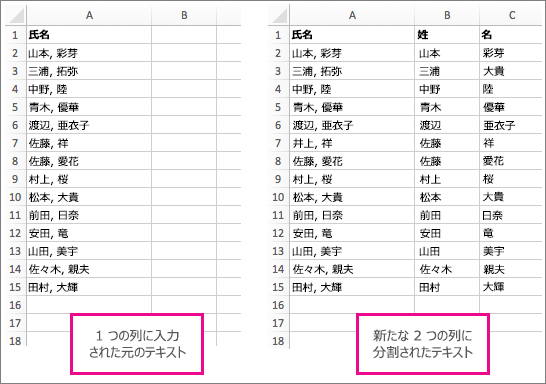
複数の列に文字列を分割するには、次の手順に従います。
分割する文字列を含むセルまたは列を選択します。
注
必要な数の行を選択しますが、列は 1 つ以下にしてください。 また、データが削除されないように、右側に十分な空の列があることを確認します。 必要に応じて、空の列を追加するだけです。
[ データ>テキストを列に] を選択すると、[ テキストを列に変換] ウィザードが表示されます。
区 切り記号付き>次へ] を選択します。
[ スペース ] ボックスをオンにし、残りのボックスをオフにします。 または、テキストをそのように分割する場合は、[コンマ] と [スペース] の両方のボックスをチェックします (たとえば、"Reyes, Javiers"、名前の間にコンマとスペースを入れます)。 ポップアップ ウィンドウの下部にあるパネルに、データのプレビューが表示されます。
![ウィザードの手順 2 の [速度計] で、データの分割方法を選択します。[プレビュー] で、データのプレビューを取得できます](../media/excel-for-mac-split-text-step-2.png)
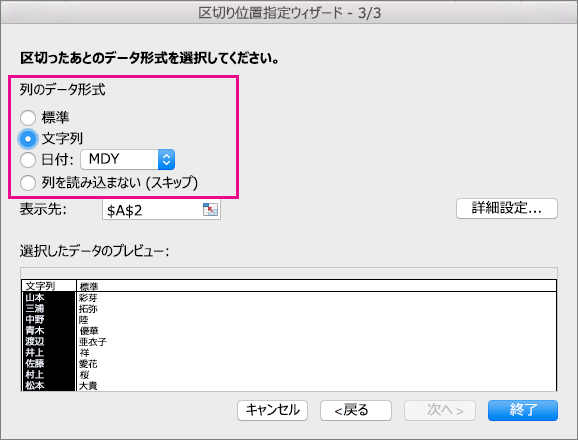
[ 次へ ] を選択し、新しい列の形式を選択します。 既定の形式を使用しない場合は、[ テキスト] などの形式を選択し、 データ プレビュー ウィンドウでデータの 2 列目を選択して、もう一度同じ形式を選択します。 プレビュー ウィンドウのすべての 列に対して、この操作を繰り返します。
[表示先] ボックスの右側にある [![ダイアログ ボックスを折りたたむ] ボタンの画像](../media/excel-for-mac-split-text-collapse.png) ボタンを選択して、ポップアップ ウィンドウを折りたたみます。
ボタンを選択して、ポップアップ ウィンドウを折りたたみます。
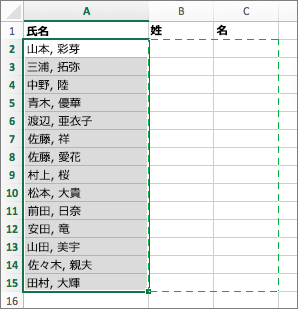
ブック内の任意の場所で、分割データを入れるセルを選択します。 たとえば、氏名を名字の列と名前の列に分割する場合、2 つの隣接した列に存在するセルを必要な数だけ選択します。
[ ![展開] ボタン](../media/excel-for-mac-split-text-expand-button.png) をクリックしてポップアップ ウィンドウをもう一度展開し、[ 完了] を選択します。
をクリックしてポップアップ ウィンドウをもう一度展開し、[ 完了] を選択します。
![[展開] ボタンをクリックする。](../media/excel-for-mac-split-text-collapsed.png)
結合を行うと、2 つ以上のセルを組み合わせて、より大きなセルが新しく作成されます。 これは、複数の列にまたがるラベルを作成するのに便利な方法です。 たとえば、ここでは、セル A1、B1、C1 を結合して、行 2 から 7 の情報を記述する "月間売上" というラベルを作成しました。
セルを結合する
最初のセルを選択し、 Shift キーを押しながら、結合する範囲内の最後のセルを選択します。
重要
範囲内のセルの 1 つにのみデータがあることを確認します。
[ ホーム>中央 & マージ]、[ セルをマージ] の順に選択します。
[結合] が淡色表示になっている場合は、編集していないセルや、結合するセルが表内にないことを確認します。
ヒント
データを中央揃えせずにセルを結合するには、結合されたセルを選択し、[配置 ] から左、中央、または右の配置オプションを選択します。
気が変わった場合は、結合したセルを選択して [結合] を選択することで、いつでも結合を元に戻すことができます。
セルの結合を解除する
結合した直後にセルの結合を解除するには、 Ctrl + Z キーを押します。それ以外の場合は、次のようにします。
- 結合したセルを選択し、[ホーム] >[中央 & 結合]、[セルを結合] の順に選択します。
結合されたセル内のデータは、セルが分割されると左側のセルに移動します。

補足説明
Excel 技術コミュニティの専門家にいつでも質問するか、コミュニティでサポートを受けることができます。
関連記事
Excel の数式の概要
壊れた数式のエラーを回避する方法
数式エラーを見つけて修正する
Excel キーボード ショートカットとファンクション キー
Excel 関数 (アルファベット順)
Excel 関数 (機能別)

