

Excel には Power Query (Get & Transform とも呼ばれます) テクノロジが組み込まれており、データ ソースのインポート、更新、認証、Power Query データ ソースの管理、要件に合ったテーブルへのデータの整形の際により優れた機能を提供します。
注
クエリの表示と更新は、すべての Microsoft 365 サブスクライバーが利用できます。
追加機能は、Business プランまたは Enterprise プラン (E3 以上) を持つすべての Microsoft 365 サブスクライバーが利用できます。
データ ソースの更新
Excel for the web でデータ ソースを更新できます。
- ブック内のすべてのデータ ソースを更新するには、[ データ>すべて更新] を選択します。
- ブック内のすべてのクエリを更新するには、[データ>クエリ] を選択し、[クエリ] ウィンドウで [
 すべて更新] アイコンを選択します。
 - 特定のクエリを更新するには、[データ>クエリ] を選択し、[クエリ] ウィンドウのクエリ名の横にある [を選択します。
- 特定のクエリ グループを更新するには、[データ>クエリ] を選択し、[クエリ] ウィンドウでグループ名の横にある [更新アイコン] を選択します。
クエリに接続されている特定のピボットテーブルを更新するには、ピボットテーブルのセルを選択し、[ データ>更新] を選択します。
クエリを更新するときに認証が必要な場合は、関連する方法 (匿名、ユーザーとパスワード、または組織のアカウント) を選択できます。 たとえば、組織データを更新するには、それぞれの方法を選択します。
![認証の種類を選択するためのドロップダウンを含む、[データ ソースへの接続] ウィンドウを表示します。](media/excel-power-query-1.png)
Excel for the Web でサポートされているデータ ソースの詳細については、「Excel バージョンの Power Query データ ソース」を参照してください。
データのインポート
Power Query を使用して、さまざまなデータ ソースから Excel にデータをインポートできます。 これらのデータ ソース オプションには、Excel ブック、テキスト/CSV、XML、JSON、SQL Server データベース、SharePoint Online リスト、OData、空のテーブル、空のクエリが含まれます。 データをインポートするには:
[データ>データの取得] を選択します。
![リボンの [データの取得] メニュー。](media/power-query-get-data.png)
[データ ソース の選択 ] ダイアログ ボックスで、使用可能なデータ ソースの 1 つを選択します。
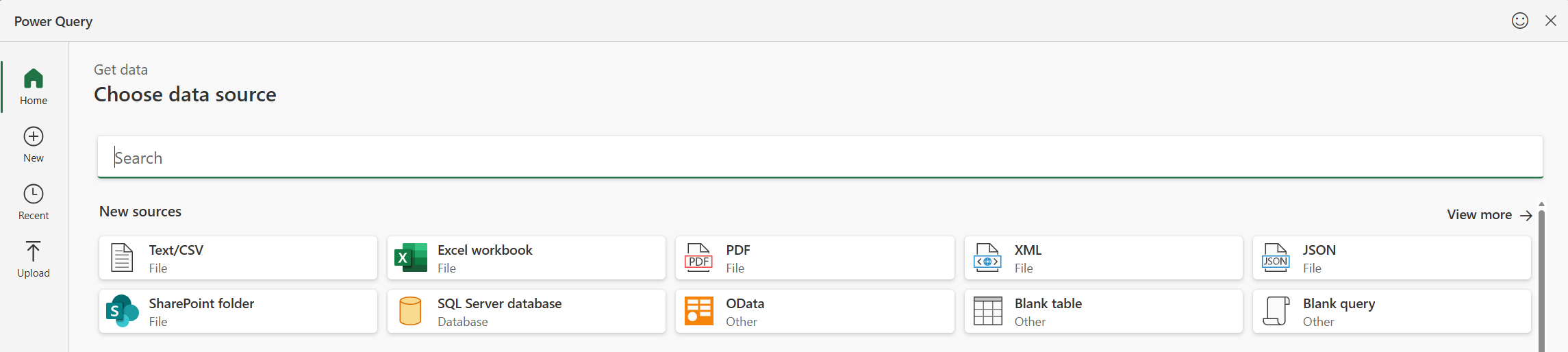
データ ソースに接続します。
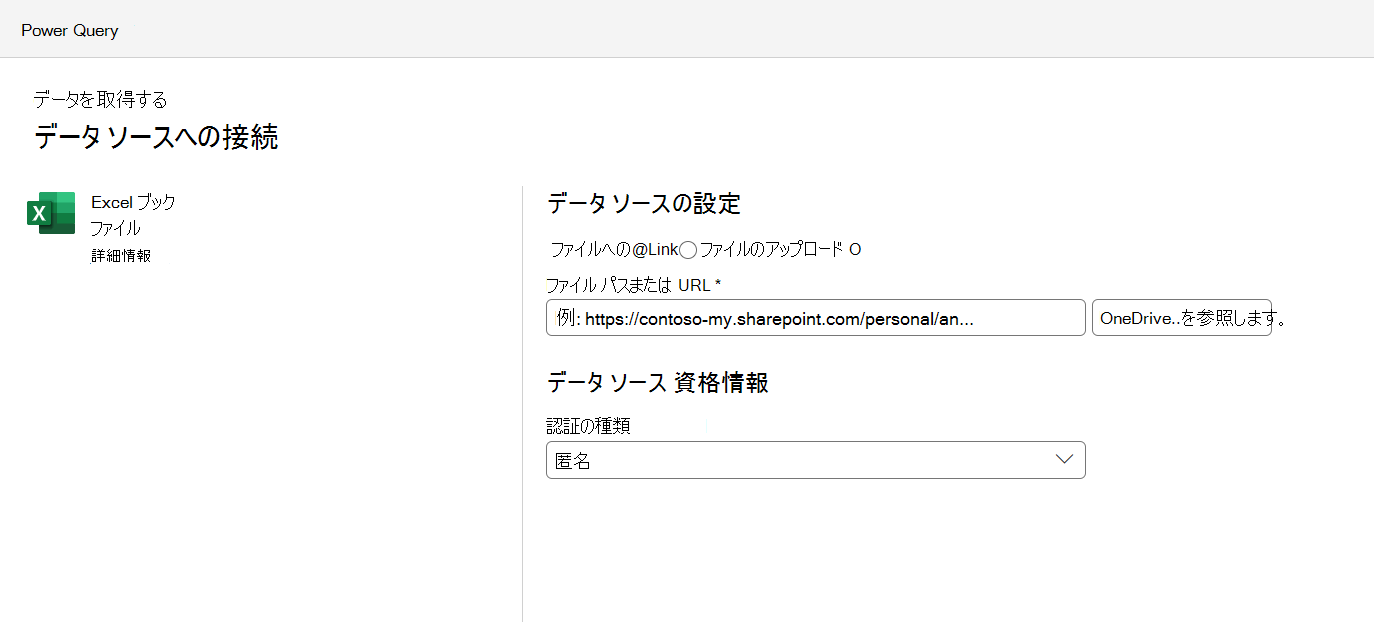
ソースを選択すると、関連するソースに従って、[ 認証の種類 ] フィールドが自動的に設定されます。 必要に応じて、この設定を変更できます。
[ 次へ ] を選択し、インポートするテーブルを選択します。
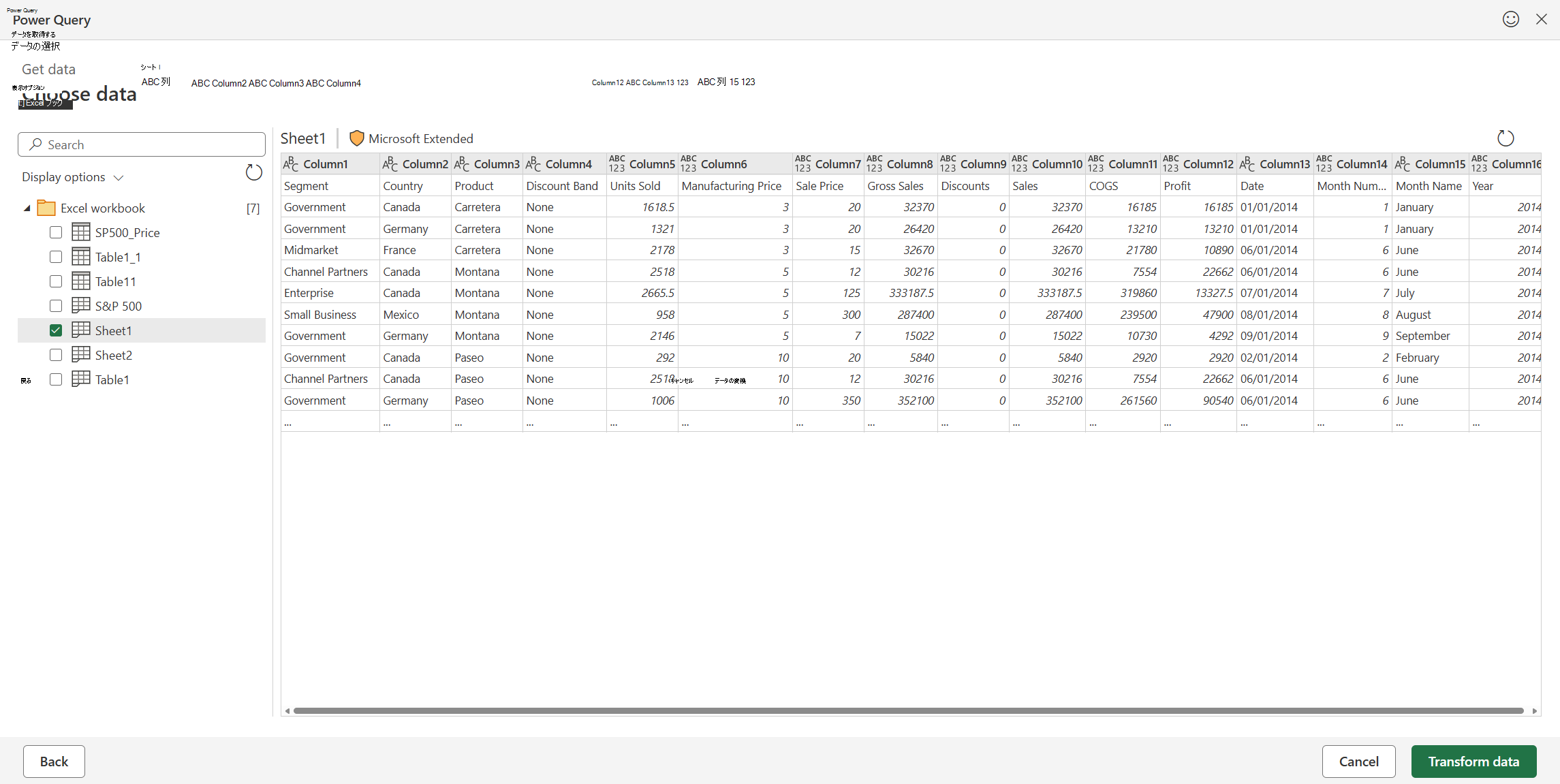
Power Query エディターを使用してデータを編集する
[データの変換] を選択して Power Query エディターでテーブルを開きます。ここで、多くの強力な変換を実行できます。 Data>Get Data>Launch Power Query エディター を使用して、必要なときにいつでもエディターを開くこともできます。
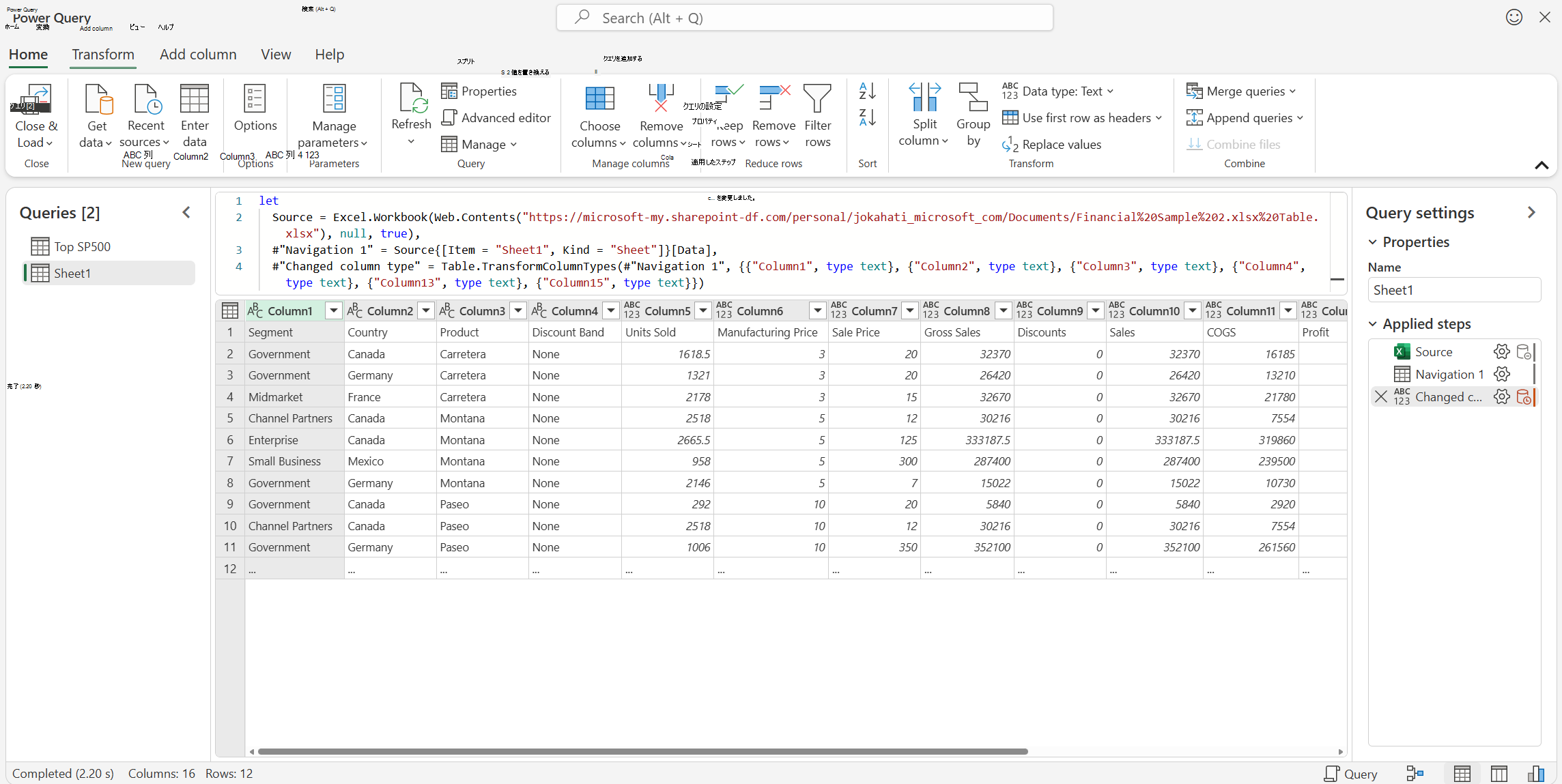
Power Query エディターの機能の詳細については、「Power Query ユーザー インターフェイス」を参照してください。
データを読み込む
完了したら、[ 閉じる] & [読み込み] を選択してテーブルを読み込みます。 これにより、データが Excel グリッドに読み込まれます。
![Power Query エディターの [閉じる & 読み込み] オプション。](media/power-query-close-and-load.png)
または、[ 閉じる] & [読み込む...] オプションを使用して、Excel グリッドに読み込むか、接続のみのクエリを作成します。
![[閉じる & 読み込む] オプションを選択したときに表示される [データのインポート] オプション。](media/power-query-import-options.png)
作成されたクエリは、[ クエリ] & [接続] ウィンドウで確認できます。
![1 つのクエリと結果を表示する [クエリと接続] ウィンドウ。](media/power-query-connections-pane.png)
クエリがテーブルに読み込まれると、Excel グリッドに表示できます。
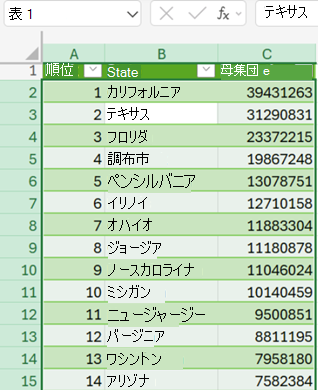
作成したクエリは、[クエリ] & [接続] ウィンドウから、または [データ>最新の情報に更新] または [すべて更新] を使用して更新できます。
クエリの管理
クエリおよび関連する詳細は、[クエリ] 作業ウィンドウで確認できます。 さまざまなグループ化タスクを実行して、クエリをより適切に整理することもできます。 詳細については、「 クエリの管理」を参照してください。
データ ソースの管理
Excel for the web のブック内の Power Query クエリのデータ ソース資格情報は、Excel for the web を使用して表示および管理できます。 詳細については、「 データ ソースの設定とアクセス許可の管理」を参照してください。
Excel on the web のサード パーティ製 Cookie
ブラウザーでは、Excel for the Web の Power Query 機能の一部をサポートするために、サードパーティの Cookie を有効にする必要があります。 プライベート ブラウザー セッションを使用している場合は、この設定を毎回再度有効にする必要がある場合があります。
注
一部のブラウザーでは、この設定を "サード パーティの Cookie" ではなく "すべての Cookie" と呼びます。
次のリンク先には、一般的なブラウザーで Cookie 設定を調整する方法の詳細を示します。