

簡単な数式を使用して、特定の範囲 (セルのグループ) 内の数値を合計できますが、少数以上の数値を扱う場合は SUM 関数の方が使いやすいです。 たとえば、=SUM(A2:A6) の場合、=A2+A3+A4+A5+A6 よりも入力エラーが発生する可能性が低くなります。
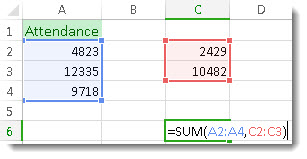
2 つのセル範囲を使用する数式を次に示します。=SUM(A2:A4,C2:C3) は、範囲 A2:A4 と C2:C3 の範囲の数値を合計します。 Enter キーを押すと、合計 39787 が表示されます。
数式を作成するには
- セルに「 =SUM 」と入力し、その後に左かっこ (.
- 最初の数式範囲 ( 引数 (数式が実行する必要があるデータの一部) と呼ばれる) を入力するには、「 A2:A4」 と入力します (またはセル A2 を選択してセル A6 をドラッグします)。
- 最初の引数を次の引数と区切るには、コンマ (,) を入力します。
- 2 番目の引数 C2:C3 を入力します (またはドラッグしてセルを選択します)。
- 閉じかっこ ) を入力し、Enter キーを押します。
各引数には、範囲、数値、または 1 つのセル参照を指定でき、すべてコンマで区切られます。
- =SUM(A2:A4,2429,10482)
- =SUM(4823,A3:A4,C2:C3)
- =SUM(4823,12335,9718,C2:C3)
- =SUM(A2,A3,A4,2429,10482)
ヒント
数値の列または行を隣り合わせに合計する必要がある場合は、[ オート SUM] を使用して数値を合計します。
試してみましょう
サンプル データを試してみたい場合は、次のデータを使用してください。
次の表をワークシートにコピーし、セル A1 に貼り付けることで、SUM 関数のしくみを確認できます。
| データ | ||
|---|---|---|
| -5 | ||
| 15 | ||
| 30 | ||
| '5 | ||
| TRUE | ||
| 数式 | 説明 | 結果 |
| =SUM(3, 2) | 3 と 2 を加算します。 | 5 |
| =SUM("5", 15, TRUE) | 5、15、1 を加算します。 テキスト値 "5" は最初に数値に変換され、論理値 TRUE は最初に数値 1 に変換されます。 | 21 |
| =SUM(A2:A4) | セル A2 から A4 の値を加算します。 | 40 |
| =SUM(A2:A4, 15) | セル A2 から A4 の値を加算し、その結果に 15 を加算します。 | 55 |
| =SUM(A5,A6, 2) | セル A5 と A6 の値を加算し、その結果に 2 を加算します。 セル A5 ('5) の値とセル A6 (TRUE) の値の両方が文字列として扱われる) セル参照の数値以外の値は変換されないため、それらのセルの値は無視されます。 | 2 |
補足説明
Excel 技術コミュニティの専門家にいつでも質問するか、コミュニティでサポートを受けることができます。