

新しい Windows 11 または Windows 10 PC で Office アプリを起動し、「 Office を入手しました」というメッセージが表示されたら、プロダクト キーなしで新しい Office 製品をアクティブ化し、Microsoft アカウントに追加することができます。 (一部の Office 永久ライセンス製品では、Microsoft アカウントは必要ありません。)
Microsoft 365 サブスクリプション: デバイスに Microsoft 365 サブスクリプションが含まれている場合は、できるだけ早くサインインしてサブスクリプションを開始してください。 Windows のライセンス認証後 180 日以内にサブスクリプションを開始しないと、有効期限が切れます。 永久ライセンス製品 (Office 2024 など) にはそのような有効期限はありません。
注
Office アプリを起動したときに別のライセンス認証画面が表示される場合は、「Office のライセンス認証」を参照してください。
手順 1: Windows がライセンス認証され 、インターネットに接続されていることを確認します。
手順 2: Office アプリを起動します。
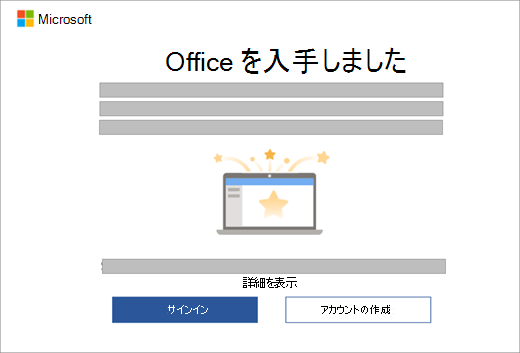
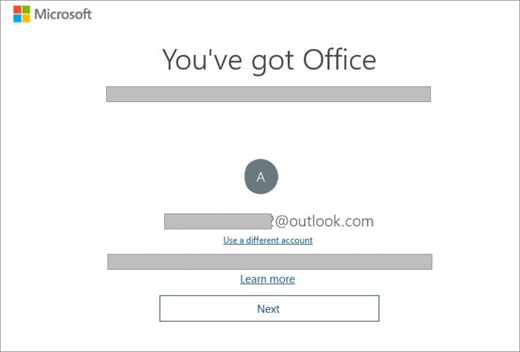
手順 3: 新しい Office 製品に Microsoft アカウントが必要な場合は、「Office を入手しました」というメッセージが表示され、サインインするように求められます。[サインイン] または [アカウントの作成] を選択します。 (既に Microsoft アカウントで Windows にサインインしている場合は、Microsoft アカウントが [Office を入手しました] に表示され、[次へ] を選択します)。
[設定の確認] が表示されたら、[次へ] を選択します。 そして、「成功!」が開き、Office 製品が Microsoft アカウントに正常にリンクされたことを通知します。 次に、 [開始する] を選択します。
![[設定の確認] のスクリーンショット。](media/userbased-da-confirm-settings.png)
(新しい Office 製品に Microsoft アカウントが必要ない場合、Office アプリを起動するとすぐに [ Success! ] が開き、Office 製品のライセンス認証が完了したことがわかります。を選択し、[ 開始する] を選択します)。
![[サインイン] ボックスのスクリーンショット。](media/userbased-da-linked-msa.png)
手順 4: 残りのプロンプトに従って、使用許諾契約とプライバシーの設定に同意します。
デバイスに Microsoft 365 のサブスクリプションが含まれている場合は、サブスクリプションが開始されます。
上記の手順でサインインすると、新しい Office 製品が Microsoft アカウントに追加され、Microsoft アカウント ダッシュボードの [サービス & サブスクリプション] ページでいつでもアクセスできます。 Office を再インストールするには、このページにアクセスしてください。
Microsoft アカウントを使用せずに Office 製品をライセンス認証した場合は、製品を表示し、Microsoft Store アプリから Office を再インストールできます。
Microsoft アカウントとは
Microsoft アカウントは、Outlook.com、Hotmail、Microsoft 365、Office、OneDrive、Skype、Xbox、Windows で使用するメール アドレスとパスワードです。
Microsoft アカウントを作成する際は、任意のメール アドレス (Yahoo! または Gmail のアドレスなど) を Gmail のアドレスなど) を使用できます。 このアカウントを Office 製品に関連付けた後、アプリを再インストールする必要がある場合は、プロダクト キーの代わりにこの Microsoft アカウントを使用して、Office をインストールしてライセンス認証します。
新しい Microsoft アカウントを作成する必要性
Outlook.com、Hotmail、OneDrive、Skype、Xbox、Windows にサインインしている場合は、既に Microsoft アカウントをお持ちです。 新しい Microsoft アカウントを作成せずに、そのアカウントを使用してください。
Microsoft アカウントへのサインインで問題が発生しています
Microsoft アカウントが必要な理由
Microsoft アカウントはプロダクト キーの代わりに使用され、今後の Office の再インストールが容易になります。 新しいデバイスで Office を使用するには、Microsoft アカウントが必要です。
注
Office 製品に Microsoft アカウントが関連付けられていない場合は、「Microsoft Store アプリから Office を再インストールする」を参照してください。
プロダクト キーはどこにありますか?
プロダクト キーは提供されておらず、また、必要ありません。 Office を再インストールするか、Microsoft 365 サブスクリプションを管理するには、Microsoft アカウントを使用して、Microsoft アカウント ダッシュボードの [サービス & サブスクリプション] ページ にサインインします。 (または、一部のバージョンでは、Microsoft Store アプリから Office を再インストールする必要がある場合があります。)
ヒント
Office をライセンス認証できない場合は、「ヘルプが必要ですか?」を参照して、問題のトラブルシューティングに役立ててください。
![] を選択します](media/settings.png)