

Office のプロダクト キーは、次のように 25 桁の英数字の組み合わせを使用します。
XXXXX-XXXXX-XXXXX-XXXXX-XXXXX
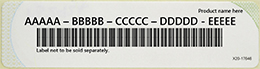 プロダクト キーにはハイフンが含まれますが、プロダクト キーの入力時にはそれを省略することができます。
最大 5 人のユーザーと Microsoft 365 Family サブスクリプションを共有する方法
他のユーザーが Microsoft 365 または Office をインストールできるようにするには、「Microsoft 365 Family サブスクリプション特典を共有する方法」の説明に従ってサブスクリプションをメールまたはリンクで共有してください。
Office 2019 または Office 2016 のプロダクト キーを入力する方法
以下からバージョンを選択する:
Office 2019 または Office 2016 のプロダクト キーを入力する方法 (個人用)
Office のプロダクト キーを入力し、[ Office のライセンス認証] を選択します。
大文字、小文字どちらでも構いません。 (小文字で入れても、自動で大文字に変換されます)
「-」は入力不要です。
注
"このプロダクト キーは既に使用されています" というメッセージが表示される場合 これは、プロダクト キーが既に使用されており、Office のライセンス認証にこのプロダクト キーが不要になっていることを意味します。 代わりに、[別のアクティブなアカウントを使ってサインインする] リンクを選択し、プロダクト キーを使用してアクティブにした Microsoft アカウントを使用してサインインします。
![[Office のライセンス認証] ボタンを表示する](media/pipc-pkey-edit-001.png)
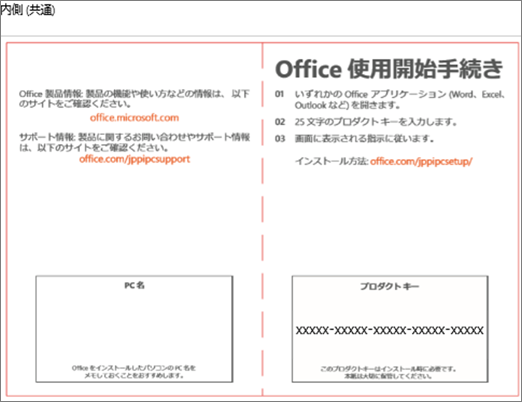
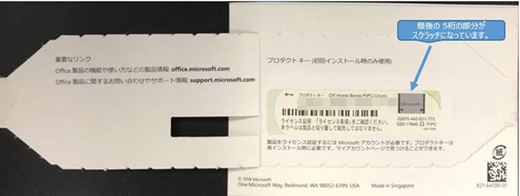
*プロダクトキーについて: パソコンに同梱されているプロダクトキーカードに記載されています。
Surface 以外 のパソコンに付属しているプロダクトキーカード
Surface に付属しているプロダクトキーカード
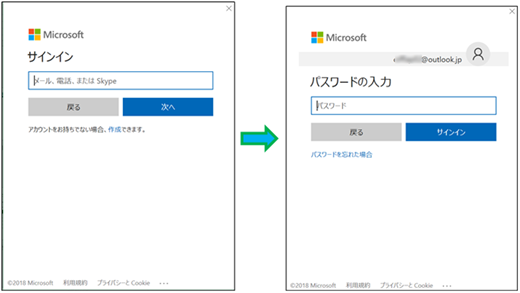
Microsoft 365 または Office に関連付ける Microsoft アカウント でサインインします。 Microsoft アカウントをお持ちでない場合は、[ アカウントの作成] を選択します。
Microsoft アカウントで Windows にサインインしている場合は、この画面は表示されません。
![Office の [サインイン] 画面を表示する](media/pipc-signin-edit-001.png)
現在ご使用の Microsoft アカウントとパスワードを入力します。
Microsoft アカウントで Windows にサインインしている場合は、この画面は表示されません。
[同意する] をクリックします。
「はい。Microsoft からの Office 製品やサービスの最新情報を受け取ります。」 にチェックを入れると、メールで最新情報を受け取ることができるようになります。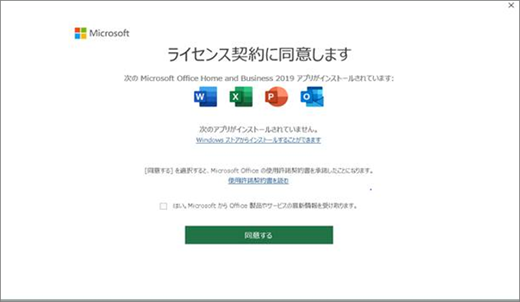
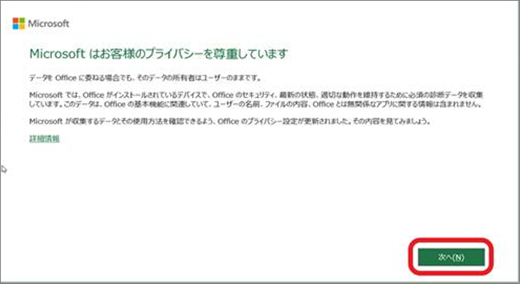
プライバシー保護に関する Microsoft の声明を確定し、[ 次へ] を選択します。
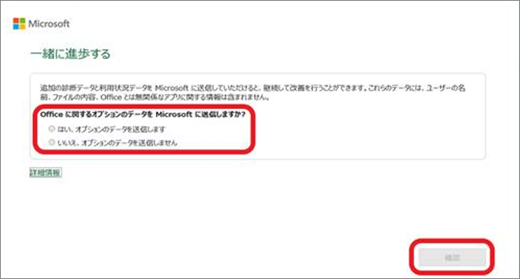
[ はい ] または [いいえ] を選択し、[ 確認] を選択します。
「Office を最大限に活用しませんか?」画面が表示されます。
Microsoft 365 Family または Microsoft 365 Personal の製品版を購入するには、[Microsoft 365 を購入] を選択します。 Microsoft 365 試用版を使用したい場合は、[ 試用版サブスクリプション] を選んで手続きできます。 利用せずにそのまま Office アプリケーションを使用する場合は、[後で通知する] もしくは 右上の [×] をクリックします。
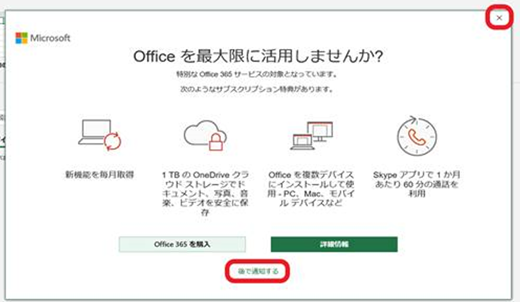
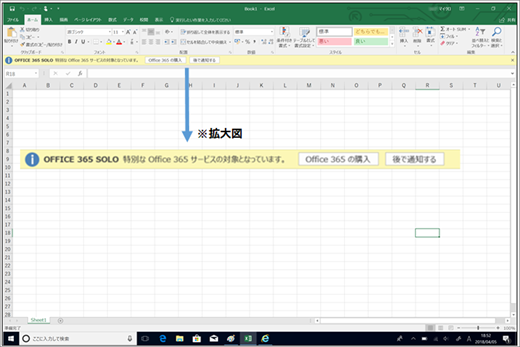
以上で Office のインストールは完了です。 上記の手順で [Office 365 を購入] を選択しなかった場合、Office アプリを開いた後、以下のメッセージが表示されます。
不要な場合は、[ 後で通知する] を選択するか、[ X ] ボタンを選択します。
Office 2019 または Office 2016 のプロダクト キーを入力する方法 (中小企業用向け)
プロダクト キーを入力し、[Office ライセンス認証] をクリックします。
プロダクト キーは、PC に同梱されているプロダクト キー カードに書き込まれています。- 大文字、小文字どちらでも構いません。 (小文字で入れても、自動で大文字に変換されます)
- 「-」は入力不要です。
[同意する] を選択して、ライセンス契約に同意します。
「はい。Microsoft からの Office 製品やサービスの最新情報を受け取ります。」 にチェックを入れると、メールで最新情報を受け取ることができるようになります。
プライバシー保護に関する Microsoft の声明を確定し、[ 次へ] を選択します。
[ はい ] または [いいえ] を選択し、[ 確認] を選択します。
注
デバイスがインターネットに接続されていない場合、ライセンス認証ウィザードが表示されるので、電話でライセンス認証を行うことができます。 ウィザードの指示に従ってライセンス認証のプロセスを完了します。
プロダクト キーについてサポートに問い合わせる
この記事のガイダンスを実行した後でもサポートが必要な場合は、 Microsoft サポート ページにアクセスしてサポートを受けてください。
ヒント
Microsoft 365 のセットアップ方法に関する詳細情報をお探しの中小企業の経営者の場合は、「 小規模ビジネスのヘルプ & ラーニング」にアクセスしてください。