
既定では、グラフを作成するときに、垂直 (値) 軸 (y 軸とも呼ばれます) の最小値と最大値のスケール値が決定されます。 ただし、必要に応じて目盛をカスタマイズすることもできます。 グラフにプロットされる値の範囲がとても大きい場合は、値軸を対数目盛に変更することもできます。
グラフの他の軸の目盛を変更する場合は、「グラフの横 (項目) 軸の目盛を変更する」または「グラフの奥行き (データ系列) 軸の目盛を変更する」を参照してください。
グラフで、変更する値軸を選択するか、次の操作を実行してグラフ要素の一覧から軸を選択します。
- グラフ内の任意の場所を選択して、[ グラフのデザイン ] タブと [ 書式] タブを 表示します。
- [書式] タブの [現在の選択] グループの [グラフ要素] ドロップダウン ボックスを選択し、[垂直 (値) 軸] を選択します。
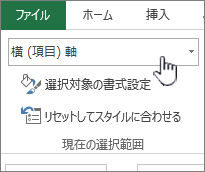
[ 書式 ] タブの [現在の 選択] グループで [ 書式の選択] を選択 します。
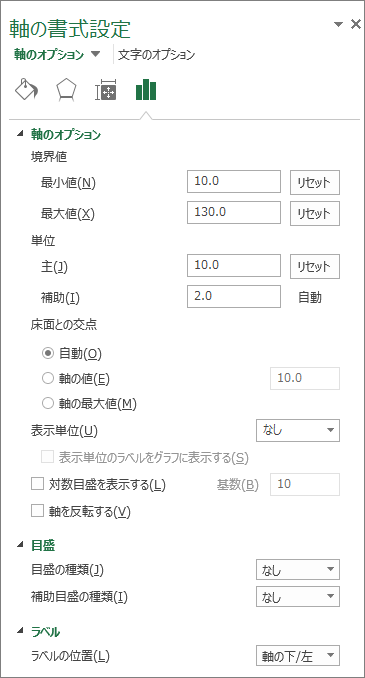
[ 軸の書式設定 ] ウィンドウで、[ 軸オプション] を選択し、次の 1 つ以上の操作を行います。
重要 次の目盛設定オプションは、値軸が選択されている場合にのみ使用できます。- 縦 (値) 軸の開始値または終了値となる数値を変更するには、[最小値] または [最大値] オプションの [最小値] ボックスまたは [最大値] ボックスに別の数値を入力します。 [ リセット ] を選択すると、必要に応じて元の値に戻すことができます。
- 目盛とグラフの目盛線の間隔を変更するには、[目盛間隔] または [補助目盛間隔] オプションの [目盛間隔] ボックスまたは [補助目盛間隔] ボックスに別の数値を入力します。 変更されたフィールドの横にある [ リセット ] を選択して、元の値に戻します。
- 値の順序を逆にするには、[軸を反転する] チェック ボックスをオンにします。
メモ: 垂直 (値) 軸の値の順序を下から上に変更すると、横 (カテゴリ) 軸のカテゴリ ラベルがグラフの下から上に反転します。 同様に、項目の表示順を左右反転させると、値ラベルがグラフの左側から右側に移動します。 - 数値軸を対数に変更するには、[対数目盛] チェック ボックスをオンにします。
メモ: 負の値または 0 には対数スケールを使用できません。 - 数値軸の表示単位を変更するには、[表示単位] リストで目的の単位を選びます。
単位を説明するラベルを表示するには、[表示単位のラベルをグラフに表示する] チェック ボックスをオンにします。
ヒント: 表示単位の変更は、グラフの値が大きい数値で、軸に短く読みやすく表示する場合に便利です。 たとえば、1,000,000 から 50,000,000 までの範囲のグラフ値を軸上では 1 から 50 と表示し、百万単位のラベルを表示することができます。 - 軸の目盛とラベルの配置を変更するには、[目盛] の下にある [目盛の種類] ボックスまたは [補助目盛の種類] ボックスで任意のオプションを選びます。
- [ ラベル ] の下のドロップダウン ボックスを選択し、ラベルの位置を選択します。
- 水平 (カテゴリ) 軸が垂直 (値) 軸と交差する位置を変更するには、[ Floor crosses at] で [ 軸の値] を選択し、テキスト ボックスに目的の数値を入力します。 または、[ 最大軸の値 ] を選択して、横 (カテゴリ) 軸が軸の最大値の垂直 (値) 軸と交差することを指定します。
メモ:[最大軸の値] を選択すると、カテゴリ ラベルがグラフの反対側に移動されます。
![[軸の書式設定] ダイアログ ボックスのスクリーンショット。](media/mac-screenshot-of-format-axis-dialog-box.png)
ヒント
- グラフに第 2 縦 (値) 軸が表示されている場合は、その軸の目盛を変更することもできます。 第 2 縦軸の表示の詳細については、「グラフの第 2 軸を追加または削除する」を参照してください。
- 散布図およびバブル チャートでは横 (項目) 軸と縦 (値) 軸の両方に値が表示されますが、折れ線グラフでは縦 (値) 軸のみに値が表示されます。 この違いは、使用するグラフの種類を決定するうえで重要な意味を持ちます。 折れ線グラフの横 (項目) 軸の目盛は、散布図で使用される縦 (値) 軸の目盛と同じ程度に変更することはできないため、軸の目盛を変更する必要がある場合や、対数目盛として表示する必要がある場合は、折れ線グラフではなく散布図の使用を検討してください。
- 軸の目盛を変更した後で、軸の書式を変更することもできます。 詳細については、「グラフの軸の表示を変更する」を参照してください。