

スピーチ コーチは、より効果的なプレゼンテーションを行うための、プライベートな準備をするのに役立ちます。
スピーチ コーチは、ユーザーのペース、ピッチ、つなぎ言葉の使用、くだけた話し方、婉曲表現、文化的に配慮された用語などを評価し、過度に長引いていることや、単にスライド上のテキストを読んでいるだけかどうかを検出します。
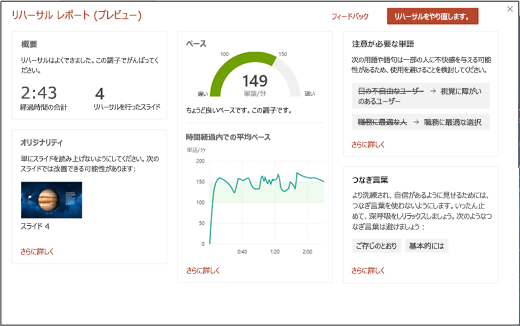
各リハーサルの後に、改善のための統計情報や提案を含むレポートが表示されます。
注
PowerPoint のスピーチ コーチは、以前は発表者コーチと呼ばれていました。
スピーチ コーチによるリハーサル
Windows デスクトップ用 PowerPoint でプレゼンテーションを開きます。
[ スライドショー] タブの [ リハーサル ] グループで、[ コーチを使用してリハーサル] を選択します。 プレゼンテーションがスライド ショーと同様に全画面表示で開きます。

リハーサルを開始する準備ができたら、ダイアログ ボックスで [ リハーサルの開始 ] を選択します。 画面上のガイダンスを受け取るには、[ リアルタイムのフィードバックの表示 ] が選択されていることを確認してください。

ダイアログ ボックスに [聞き取り中...] 通知が表示されるまで、読み上げを開始します。

会話中、コーチでは、ペース、包括的な言語、不適切な表現の使用、つなぎ言葉、さらにスライドのテキストを読んでいるかどうかに関して画面上でガイダンスが提供されます。

終了したら、全画面表示を終了します。 コーチは、観察されたことを要約し、 推奨事項を提供するリハーサル レポートを開きます。 推奨事項を受け取るには、リハーサル レポートで詳細を確認するセクションで [ 詳細] を選択します。

リハーサル レポートを確認したら、ウィンドウを閉じるか、[ 再度リハーサル ] を選択して、受け取った推奨事項を実践します。




スピーチ コーチ活用のヒント
- Microsoft アカウント (hotmail.com、outlook.com、live.com、msn.com) または Microsoft 365 の職場または学校アカウントでサインインします。 ファイルを OneDrive に保存し、PowerPoint for the web を使用して開くことで、Web ブラウザーで無料でプレゼンテーションを表示および編集できます。
- 音声を聞くことができるマイクと、コンピューターにインターネット接続が必要です。
- マイクを使って静かな場所でリハーサルをしましょう。
- リハーサル レポートを閉じると、消えます。 コピーを保存する場合は、スクリーンショットを撮る必要があります。
その他の注意事項
- 現在、スピーチ コーチは英語のみを理解し、Microsoft 365 ユーザー インターフェイスの言語が英語の場合にのみ使用できます。 Microsoft 365 ユーザー インターフェイスの言語設定を支援するには、「 Office で使用する言語を変更する 」を参照してください。
- コーチは、1 人の話者のリハーサルで最も効果的に機能します。 複数の人が同時にリハーサルを行うと、うまく機能しない可能性があります。
- コーチは、人々がそれを使用するにつれて学び続け、将来的にはさらに多くの種類の提案を追加します。
- リハーサルのタイミング機能とは異なり、スピーチ コーチではスライドにタイミングを追加 できません 。 スピーチ コーチは、練習とフィードバックのためのものです。 スライド ショーが自動的に実行される準備は行われません。
プレゼンテーションの推奨事項
- 緊張しているときにリラックスしてゆっくりとするには、深呼吸をしてください。
- 考えをまとめる時間が必要な場合は、一時停止してください。 静かな時間はプレゼンテーションに悪影響を及ぼしません。
- スピーチ コーチは、特定の単語の特定の代替用語を提案することで、優しく後押しします。 プレゼンテーションで使用する単語の最終決定はユーザーです。
- タイトルや箇条書きなど、スライドの短いテキストを繰り返してもかまいません。ただし、スライド全体を読まないようにしてください。
- 自然な話し方で、声の高さを変えることで、聴衆の関心を引き、重要なポイントに集中させましょう。
その他のおすすめについては、「 スピーチ コーチからのおすすめ」をご覧ください。
スピーチ コーチに関する重要な情報
スピーチ コーチは、Microsoft 365 のクラウド強化機能の 1 つであり、Microsoft Speech Services を利用しています。 お客様の音声は、このサービスを提供するために Microsoft に送信されます。 詳細については、「 Office Workをよりスマートにする」を参照してください。
スピーチ コーチは現在、Government Community Cloud (GCC) でホストされている政府機関のお客様は利用できません。
よく寄せられる質問
Web バージョンで利用できる機能と批評は何ですか?
Web では、常に最新の機能を提供しています。なぜなら、そこから最初に利用できるようにするからです。 Web バージョンの機能に関するフィードバックを受け取った後、モバイルとデスクトップにも機能を拡張します。
デスクトップ バージョンでは、どのような機能と批評がありますか?
デスクトップ アプリでは、ペース、単調、つなぎ言葉、スピーチの洗練度、独創性、包括性についてリハーサル中にフィードバックが得られます。
iOS および Android バージョンで利用できる機能と批評は何ですか?
iPhone と iPad の両方で iOS 用のスピーチ コーチをご利用いただけるようになりました。 ペース、ピッチ、つなぎ言葉、話し方の洗練度、独創性、繰り返し表現、包括性に関するリハーサルのフィードバックが得られます。 セッションの最後には、iPhone と iPad 用に最適化された概要レポートを入手してください。 これらのプラットフォームでは、反復的な言語と発音が間もなく登場する予定です。
スピーチ コーチを使用できるのは誰ですか?
スピーチ コーチは現在、Office サブスクリプションをお持ちでなくても、無料プレビューのすべてのユーザーが利用できます。 スピーチ コーチは Web 上で、あるいは Android または iOS デバイスでお試しいただけます。
スピーチ コーチはどの言語とマーケットで利用できるようになりましたか?
スピーチ コーチはすべての英語圏のマーケットで利用できます。 チームは現在、スペイン語、フランス語、日本語など、新しい言語への展開に取り組んでいます。
ボディランゲージ、発音、反復的な言語批評が利用できる言語と市場は? 将来的には、他の言語や市場でも利用可能になる予定ですか?
発音は現在、米国英語市場でのみ利用可能です。 残りの機能は、すべての英語圏のマーケットで使用できます。 チームは、これらの機能をより多くの言語と市場にすぐに拡張できるよう取り組んでいます。
スピーチ コーチに関する詳細情報はどこで入手できますか?
サポート記事「 スピーチ コーチからの提案」をご覧ください。