-
プレゼンテーションをセットアップし、必要なイラスト、アニメーション、切り替えを完了します。
-
[ファイル] > [エクスポート] > [アニメーション GIF の作成] を選択します。
-
必要に応じて、次の値を設定します。
-
品質: ドロップダウン メニューを使用して、品質設定を高くまたは低く変更します。 既定値は [中] です。
-
タイミング: 各スライドに費やされた最小秒数を選択します。 既定値は 1 秒です。
-
スライド: スライド ショー全体をエクスポートしない場合は、スライドの範囲を設定します。 既定値はすべてです。
-
-
[GIF の作成] を選択します。 PowerPoint プレゼンテーションを GIF として保存し、完了したときに通知します。 結果は、継続的にループ .gif ファイルになります。
詳細については、「スライド ショーからアニメーション GIF を作成する」の記事を参照してください。
-
プレゼンテーションをセットアップし、必要なイラスト、アニメーション、切り替えを完了します。
-
[ファイル]、[エクスポート] の順に選択します。
-
[ ファイル形式] で、[ アニメーション GIF] を選択します。
-
必要に応じて、次の値を設定します。
-
画質: ドロップダウン メニューを使用して、品質設定を高くまたは低く変更します。 既定値は [中] です。
-
タイミング: 各スライドに費やされた最小秒数を選択します。 既定値は 1 秒です。
-
スライド: スライド ショー全体をエクスポートしない場合は、使用するスライドの範囲を設定します。 (既定の設定はすべてのスライドです)。
-
-
[エクスポート] を選択します。 PowerPoint プレゼンテーションを GIF として保存し、完了したときに通知します。 結果は、継続的にループ .gif ファイルになります。
詳細については、「スライド ショーからアニメーション GIF を作成する」の記事を参照してください。
アニメーション GIF の作成は、現在、 Web 用 PowerPointでは不可能です。 ただし、PowerPoint デスクトップ アプリでアニメーション GIF を作成することはできます。
-
デスクトップ アプリを開くには、リボンの上部にある [編集 ]

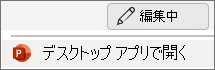
PowerPoint デスクトップ アプリをお持ちでない場合 Microsoft 365 を試すか購入してください。