
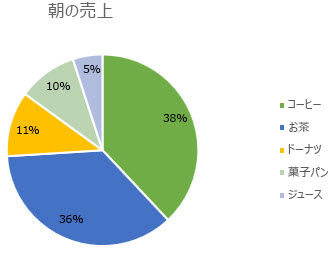
データ ラベルによって、データ系列またはその個々のデータ ポイントに関する詳細情報が表示されるので、グラフが理解しやすくなります。 たとえば、以下の円グラフでは、データ ラベルがない場合、コーヒーが全体の売上の 38% を占めていたと判断するのが難しいでしょう。 ラベルを書式設定して、パーセンテージ、系列名、カテゴリ名などの特定のラベル要素を表示できます。
データ ラベルには多くの書式設定オプションがあります。 引き出し線を使ってラベルを接続したり、ラベルの図形を変更したり、データ ラベルのサイズを変更したりすることができます。 これらすべては [データ ラベルの書式設定] 作業ウィンドウで行われます。 これを行うには、データ ラベルを追加した後、書式設定するデータ ラベルを選択し、[グラフ要素]  要素] ボタン>[データ ラベル]>その他のオプション] をクリックします。
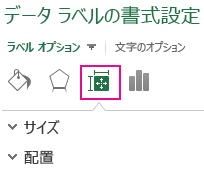
適切な領域に移動するには、以下に示す 4 つのアイコン ([線と塗りつぶし]、[効果]、[サイズとプロパティ] (Outlook または Word では [レイアウトとプロパティ])、または [ラベル オプション]) のいずれかをクリックします。
![[データ ラベルの書式設定] ウィンドウ](media/ogv15formatdatalabelspane.jpg)
ヒント
データ ラベルが 1 つだけ選択されていることを確認し、その系列の他のデータ要素にカスタム データ ラベルの書式をすばやく適用するには、[ラベルのオプション]>[データ ラベル系列]>[現在のラベルの複製] をクリックします。
以下は実行できる操作のうち、最もよく実行されるいくつかの操作のステップ バイ ステップの手順です。 データ ラベルのタイトルの詳細については、「グラフのタイトルまたはデータ ラベルを編集する」を参照してください。
引き出し線を使ってデータ ラベルをデータ要素に接続する
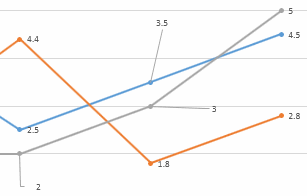
データ ラベルとそれに関連するデータ ポイントを結ぶ線は引出線と呼ばれ、データ ラベルをデータ ポイントから離れた場所に配置した場合に便利です。 グラフに引き出し線を追加するには、ラベルをクリックし、4 方向矢印が表示されたらドラッグします。 データ ラベルを移動すると、引き出し線が自動的に調整され、ラベルに従って移動します。 以前のバージョンでは、この機能を備えたのは円グラフのみでしたが、現在ではデータ ラベルを持つすべてのグラフの種類にこの機能があります。
引き出し線の外観を変更する
- 変更する接続線をクリックします。
- [線>線 & 塗りつぶし] をクリックし、必要な変更を加えます。
![[引き出し線の書式設定] ウィンドウの [線]](media/ogv15leaderlineoptionsline.gif)
データ ラベルの外観を変更する
データ ラベルの境界線の色を変更して強調するなど、さまざまな方法でデータ ラベルの外観を変更できます。
境界線を変更するデータ ラベルをクリックします。 1 つのデータ ラベルのみ境界線を変更するには、2 回クリックします。
[線>罫線 & 塗りつぶし] をクリックし、必要な変更を加えます。
![[データ ラベルの書式設定] ウィンドウの [線と塗りつぶし] タブ](media/ogv15formatdatalabelfill.gif)
ヒント
効果を追加することで、ラベルが実際に飛び出すようにすることができます。 [効果] をクリックし、目的の効果を選びます。 ただし、あまり極端に効果を追加しすぎないように注意してください。
![[データ ラベルの書式設定] ウィンドウの [効果] タブ](media/ogv15formatdatalabeleffects.gif)
データ ラベルの形を変更する
データ ラベルを任意の形に変更し、グラフをカスタマイズできます。
- 変更するデータ ラベルを右クリックし、[データ ラベル図形の変更] をクリックします。
![[データ ラベル図形の変更] メニューと [図形] ギャラリー](media/ogv15changedatalabelshape.gif)
- お好みの形を選びます。
データ ラベルのサイズを変更する
データ ラベルをクリックし、お好みのサイズにドラッグします。
ヒント
[サイズとプロパティ] (Outlook または Word では [レイアウトとプロパティ]) では、他のサイズ (Excel および PowerPoint) や配置のオプションを設定できます。 データ ラベルをダブルクリックし、[サイズとプロパティ] をクリックします。
データ ラベルにフィールドを追加する
系列名やカテゴリ名などの組み込みのグラフ フィールドをデータ ラベルに追加できます。 さらに強力な機能としては、説明テキストまたは計算された値を持つセル参照を追加する機能があります。
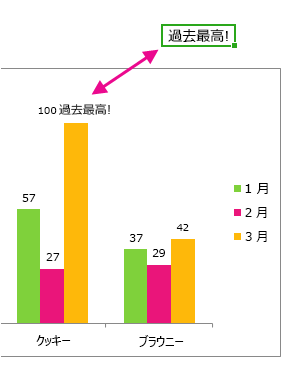
- データ ラベルをクリックし、右クリックして、[データ ラベル フィールドの挿入] をクリックします。
データ系列全体を選んでいる場合、このコマンドは表示されません。 選んでいるデータ ラベルが 1 つだけであることを確認します。
![右クリックのメニューにある [データ ラベル フィールドの挿入]](media/ogv15insertdatalabelfield.gif)
- データ ラベルに追加するフィールドをクリックします。
![[データ ラベル フィールドの挿入] の選択肢](media/ogv15datalabelfield.gif)
- セル参照にデータ ラベルをリンクするには、[[セル] セルの選択] をクリックし、セル参照を入力します。
![[データ ラベル参照] ボックス](media/ogv15datalabelreference.gif)
ヒント
カスタム テキストから組み込みのデータ ラベルに戻すには、[ラベル オプション] の [ラベル テキストのリセット] をクリックします。
![Office for Mac の [グラフ要素を追加]](media/office-for-mac-chart-add-elements.png)
![Office for Mac の [データ ラベルの書式設定]](media/office-for-mac-format-data-labels.png)