クイック手順:
OneDrive または SharePoint Online ライブラリに保存されているファイルの場合は、以前のバージョンのファイルに戻って復元できます。
- 復元するファイルを開き、[ ファイル>情報] に移動します。
- ファイルに以前のバージョンがある場合は、[ バージョン履歴] という名前のボタンが表示されます。 それを選択すると、バージョンの一覧が表示されます。
- 右側の [バージョン履歴 ] ウィンドウで、バージョンを選択して表示します。
- 復元するバージョンを選択したら、ツール バーの下にある [復元 ] ボタンを選択します。
Microsoft 365 と自動保存を使用すると、編集内容が失われたり、古いファイルのコピーが添付されたりすることを心配する必要はありません。 ただし、誤ってファイルを編集した場合でも、バージョン履歴を使用すると、不要な変更を加えずに以前のバージョンに簡単に戻すことができます。
不要な変更を加えずにファイルを復元したイネスの話
OneDrive でプライベートで共有する
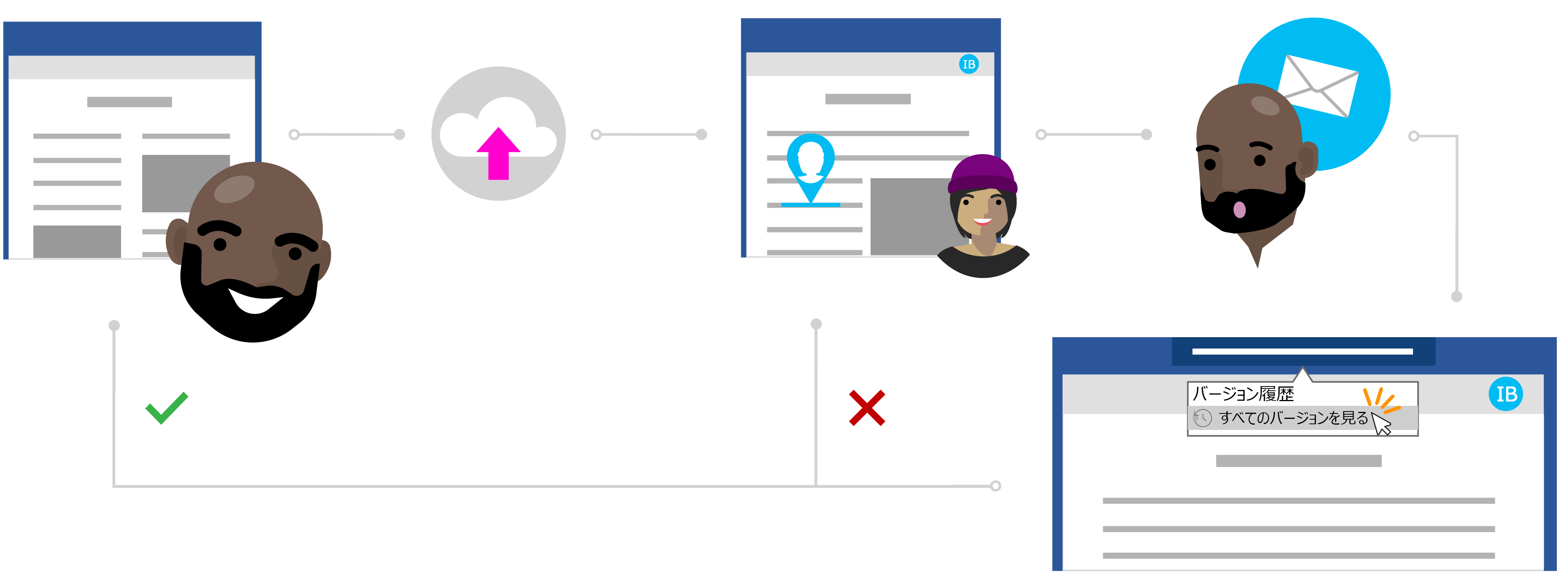
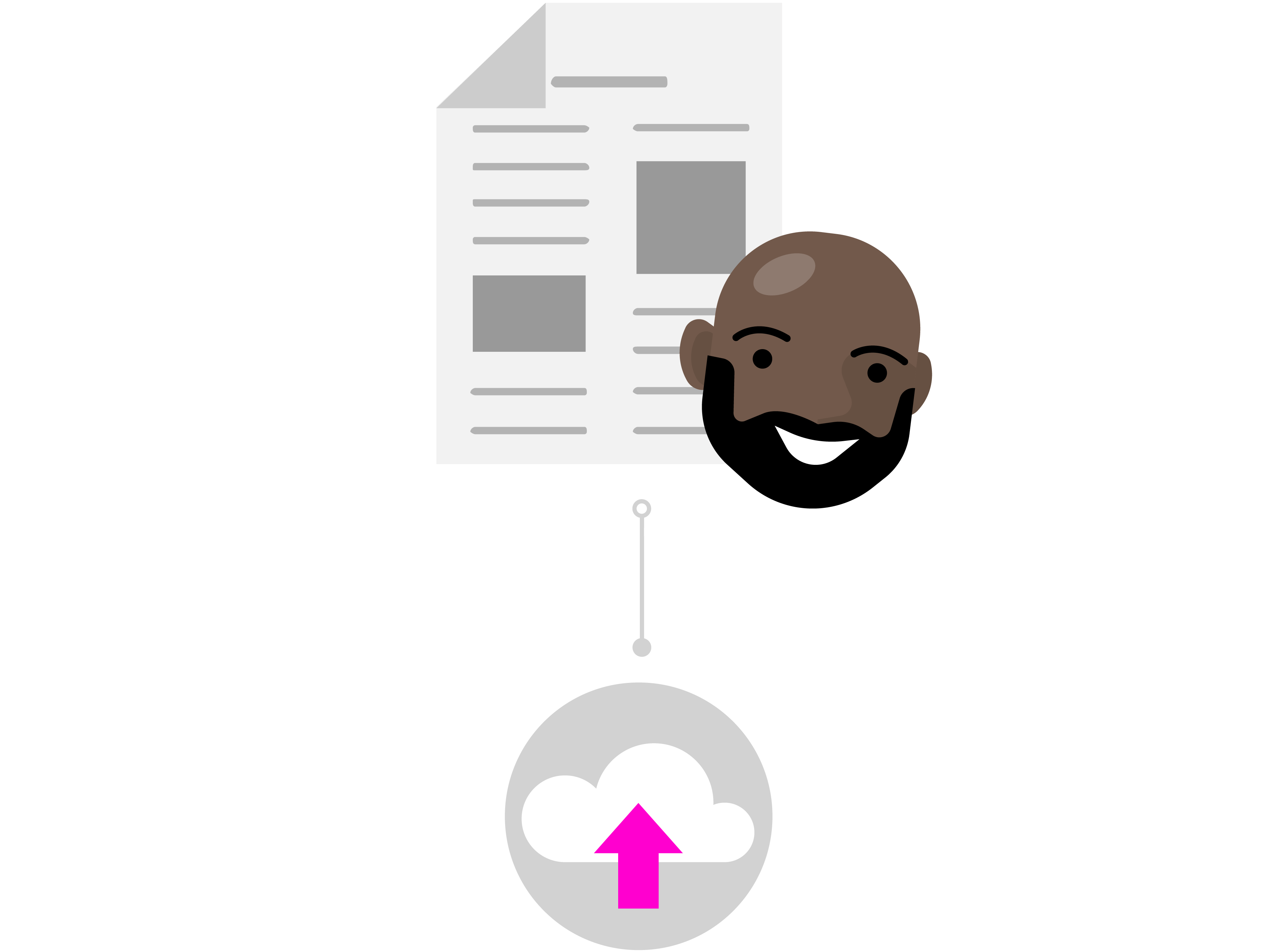
トッドは最新の研究の研究論文を書いていますが、何かが欠けているように感じています。 論文を明確かつ簡潔にするために、彼は最も親しい同僚の一人の助けを借りてフィードバックを提供することにしました。
イネスが優れた作家であることを知っているので、貴重な助けを彼女に頼ることができます。 Todd は OneDrive フォルダーを開き、Word 文書を右クリックして [共有] をクリックして Ines をファイルに招待します。
クラウドで自信を持って編集する
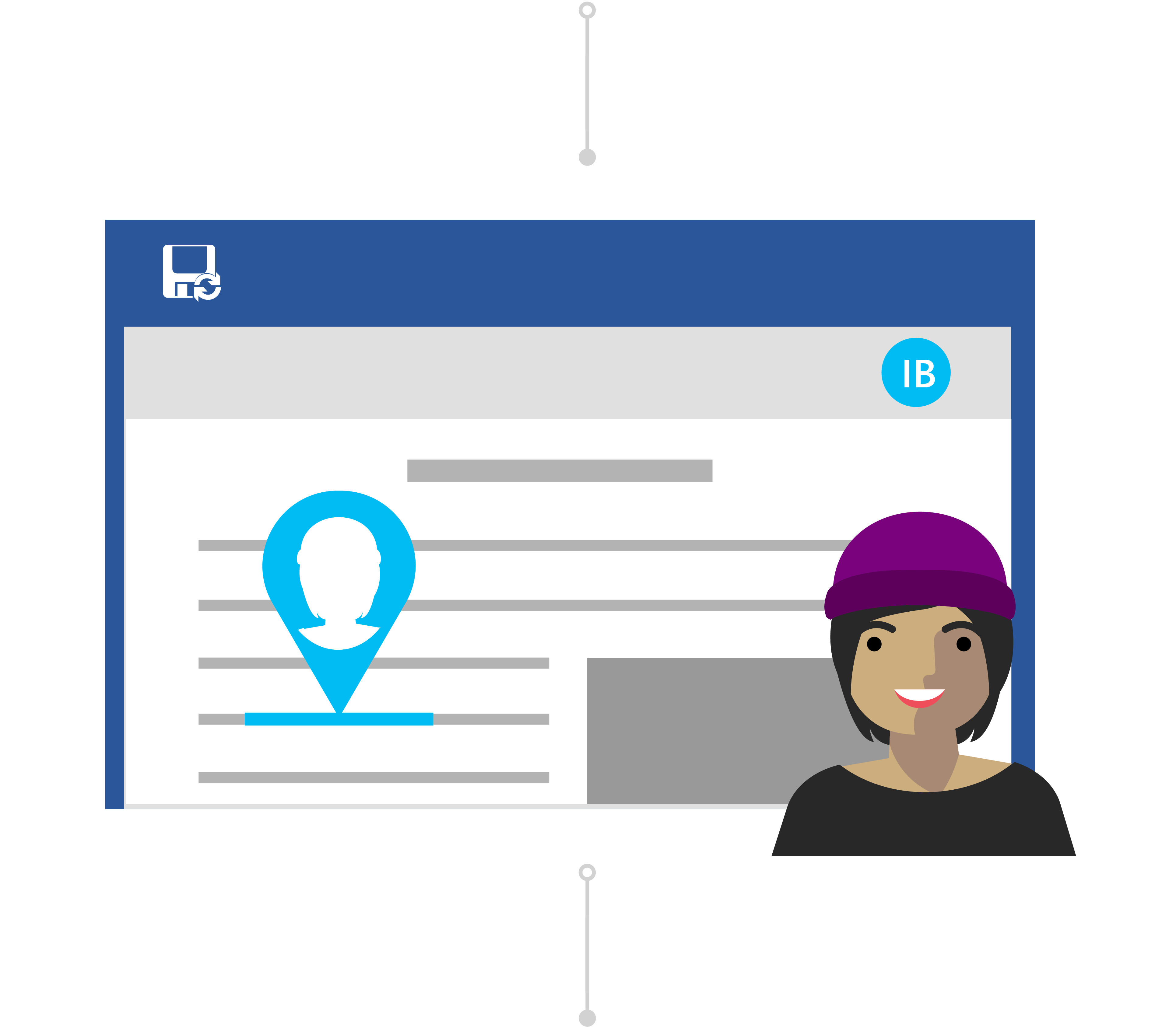
Ines は Todd から共有ファイルの通知を受け取り、"私の論文を見て、更新内容を送ってくれませんか?" というメッセージを確認します。 彼女は Word 文書を開き、ファイルの編集を開始します。 彼女は、要点を直撃するために彼の序文を書き直し、彼の主な研究ポイントのいくつかを説明するために他のコンテンツの修正を行います。
Ines は多くの作業を行っていますが、 自動保存を使用すると、自分の変更が安全であり、ドキュメントに自動的に保存されることを知っています。 ドキュメントに満足したら、ファイルを閉じます。
バージョン履歴で心配ありません
翌日、トッドはイネスがどのようなフィードバックを残したのかを確認するために文書に入る。 驚いたことに、コンテンツに大幅な変更が加えられました。 彼は Ines に連絡し、「ねえ、Ines さん、変更をありがとうございます。でも、提案とフィードバックが欲しいだけで、包括的な編集ではありません」と伝えました。
誤解はありましたが、トッドは心配する必要がないことを知っています。 バージョン 履歴を使用すると、彼女の変更が自分のファイルに保存された場合でも、Office が元のバージョンを追跡していることがわかります。

前のバージョンを復元する
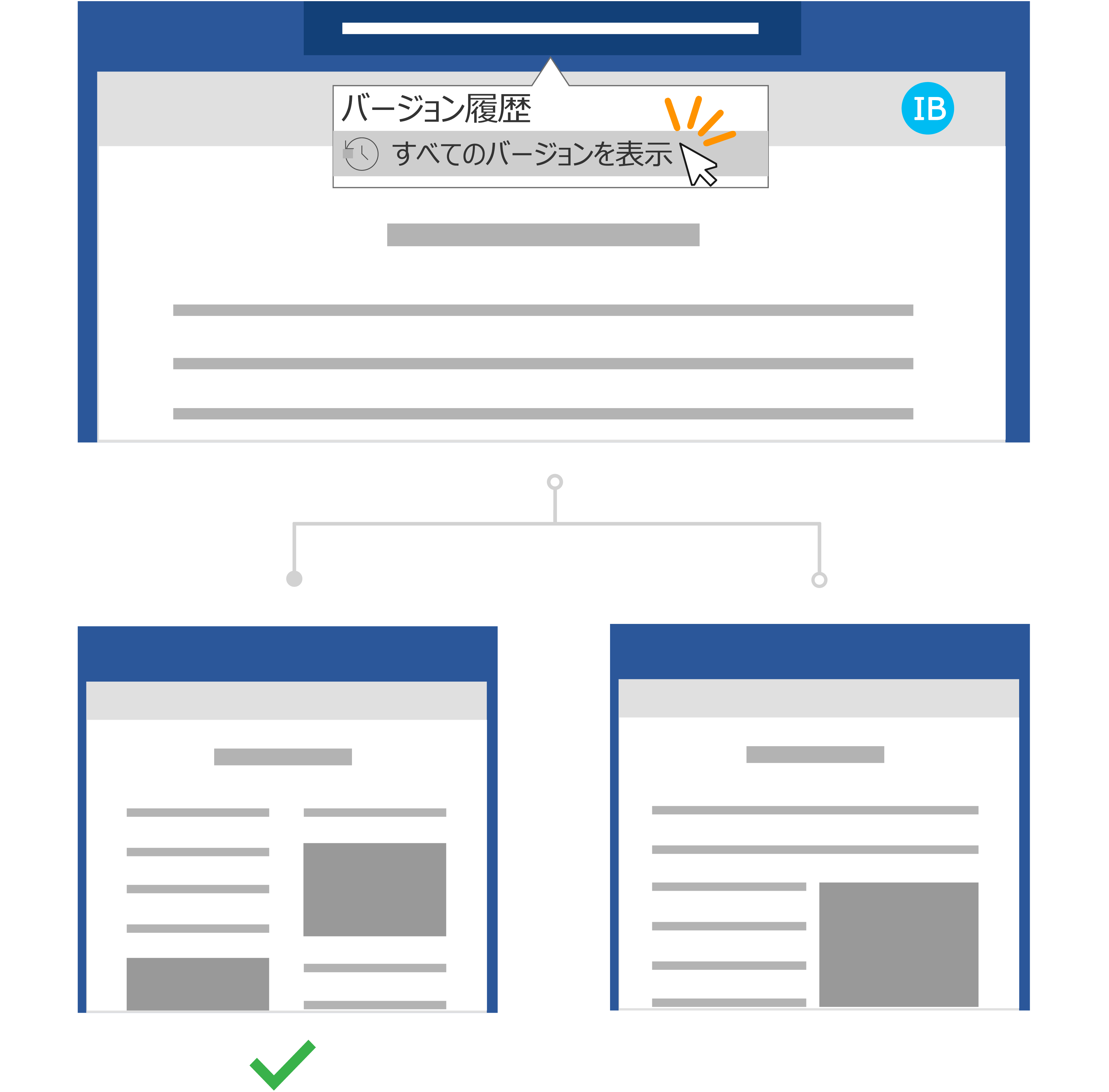
イネスはトッドのメッセージを見て、自分の間違いに気づく。 Word で研究論文を開き、タイトルをクリックします。 ドロップダウンで、[バージョン履歴] の下にある [すべてのバージョンを表示] をクリックすると、不要な変更を加える前に、研究論文のバージョンをすばやくナビゲートして開くことができます。
Ines は、ドキュメントの 2 つのバージョンを並べて配置します。 彼女は不要な変更を含むドキュメントを参照として使用し、Todd の元のバージョンのコメントに自分のフィードバックを希望したとおりに簡単に要約できるようにします。 彼女はこれを最終バージョンとして保存し、準備が整いました。