
以前のバージョンの Office で作成されたファイルの種類 (Word 95 ドキュメントなど) を開こうとすると、ファイルは既定で保護ビューで開き、編集機能は無効になります。
ファイル制限機能を使用すると、古い形式のファイルは開かずに保護ビューで開かれ、保存機能とファイルを開く機能は無効になります。 ファイル制限機能は、セキュリティ センターまたは組織のポリシー設定に応じて、セキュリティ リスクを引き起こす可能性のある従来のファイル形式も制限します。 古い形式を開いて保存するために使用されるコードには、ハッカーが悪用できる脆弱性があります。 そのため、これらのセキュリティ上のリスクは、可能な場合は避ける必要があります。
ユーザーまたは管理者が構成したファイル制限機能の設定が [ 選択したファイルの種類を開かない] に設定されている場合、ファイルは保護ビューで開かれず、エラー メッセージが表示されます。 詳細については、「ファイル制限機能の設定の説明」をご覧ください。
以下に、ファイル制限機能のメッセージ バーの例を示します。 黄色のシールドはファイルを編集できることを示し、赤のシールドはファイルを編集できないことを示します。


ブロックされているファイルを編集する
セキュリティ センターのファイル制限機能領域で、ブロックされているファイルを開く、編集する、保存する操作ができるように変更することが可能です。
- [ファイル>オプション] をクリックします。
- [セキュリティ センター]>[セキュリティ センターの設定]>[ファイル制限の設定] をクリックします。
- [選択した形式のファイルを保護ビューで開き、編集可能にする] チェック ボックスをオンにします。
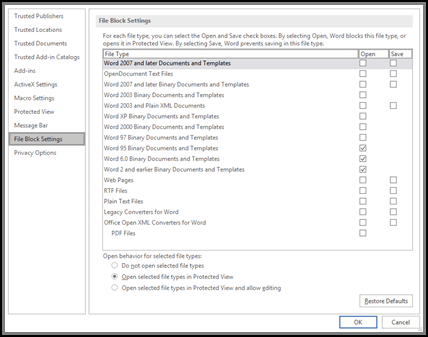
セキュリティ センターのファイル制限機能の設定を確認または変更する
- Office プログラムを開きます。
- [ファイル>オプション] をクリックします。
- [セキュリティ センター]>[セキュリティ センターの設定]>[ファイル制限の設定] をクリックします。
- [ファイルの種類] の一覧で、ブロックまたは有効にする形式のファイルに対して [開く] または [保存] をオンまたはオフにします。
注
[保存] をオンにせずに [開く] をチェックすることはできません。
ファイル制限機能の設定の説明
- 選択したファイルの種類を開かないチェック マークが付いて選択されたファイルの種類は、開くことができない、または開いて保存できない。 この設定を有効にすると、エラー メッセージが表示されます。
- 選択したファイルの種類を保護ビューで開く 選択したファイルの種類は、保護ビューで開きます。 メッセージ バーと Backstage ビューで、[編集を有効にする] ボタンが無効になります。
- 選択したファイルの種類を保護ビューで開き、編集を許可する 選択したファイルの種類は、保護ビューで開きます。 メッセージ バーと Backstage ビューで [ 編集を有効にする ] ボタンが有効になります。
注
organization では、管理者がブロックされているファイルの編集を許可しないポリシーを設定している可能性があります。