

ヒント: ビデオがあなたの言語でないですか? [ クローズド キャプション]![[クローズド キャプション] ボタン](media/closed-captioning-button-image.png) を選択してみてください。
を選択してみてください。
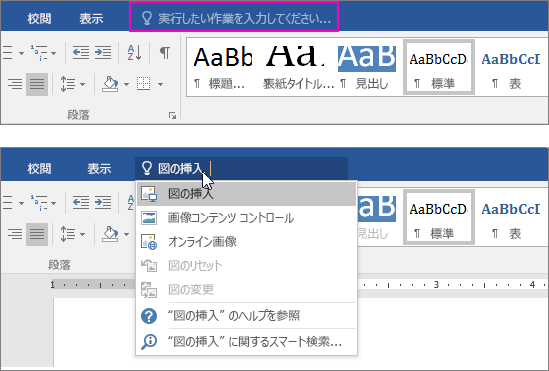
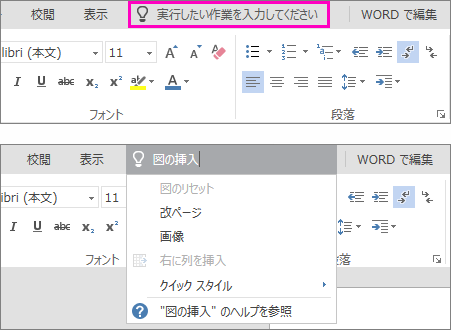
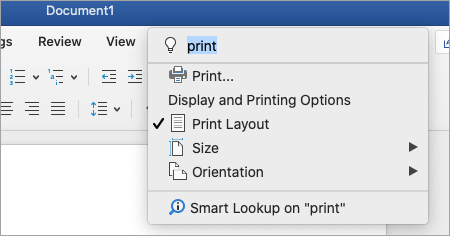
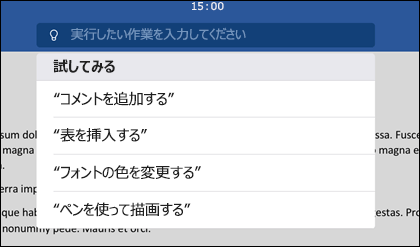
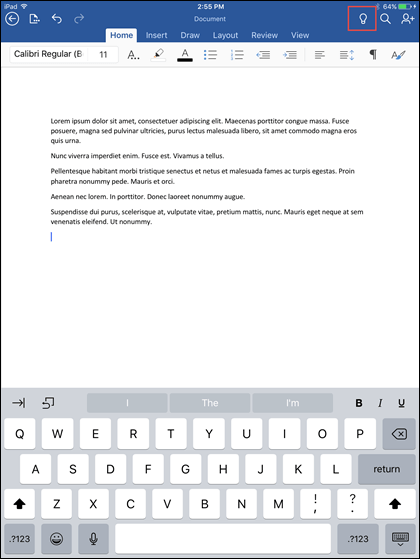
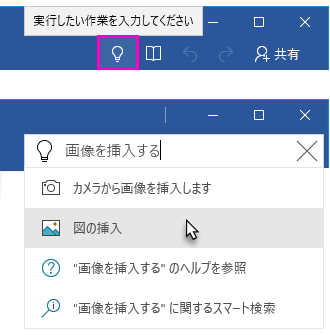
Office 2016 のリボンに、「 実行したい操作を入力してください」というテキスト ボックスがあることに気づくはずです。 これは、次にやりたいことに関する語句を入力して、使用したい機能や実行したい操作にすばやくアクセスできるテキスト フィールドです。 [操作アシスト] を使用して、検索内容に関するヘルプを見つけたり、スマート検索を使用して入力した用語を調査または定義したりすることもできます。
注
Microsoft では、皆様が Office でより多くのことを達成できるように、新しいことを継続的にテストしています。 そのため、リボンの [実行したい作業を入力してください] の代わりに [検索] が表示されることがあります。 機能は同じですが、より見つけやすくするためにいくつかの新しいアイデアを試しているだけです。 検索の使用の詳細については、「 Office の Microsoft Search を使用して必要な情報を見つける」を参照してください。
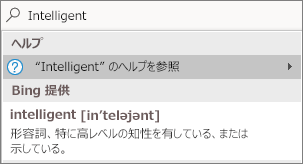
定義
Office 2016 を使用していて、インテリジェント サービスを選択し、インターネットに接続している場合、[操作アシスト] 検索ボックスに任意の単語を入力すれば、Bing がその単語の定義を取得しようとします。
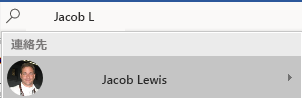
連絡先
会社で Office 2016 を使用していて、現在インターネットに接続している場合は、organization 内の任意のユーザーの名前を [操作アシスト] 検索ボックスに入力すると、ディレクトリ内で連絡先情報を検索します。 名前にカーソルを合わせると、連絡先カードが表示され、現在のファイルを共有できます。
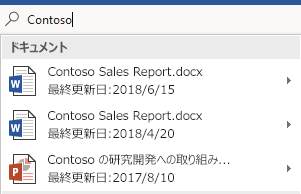
ドキュメント
ビジネスで Office 2016 を使用していて、現在インターネットに接続している場合は、OneDrive または SharePoint に保存した任意のファイルの名前を入力できます。 ファイルの名前にカーソルを合わせると、現在のファイルにアイテムを挿入することも、Word や Excel などの適切なアプリケーションで個別に開くこともできます。
詳細情報
ご意見をお待ちしています。
この記事は、コメントの結果として 2020 年 4 月 13 日に David によって最終更新されました。 この記事の内容はお役に立ちましたか。特に、お役に立たなかった場合は、下のフィードバック コントロールを使用してご意見をお寄せください。Microsoft では引き続き改善に取り組んで参ります。