
使用するフォントはあなた自身のユニークな表現ですが、何百ものフォントから選択できる場合、見つけるのが難しい場合があります。 Office 用の最新のフォント ピッカーを使用すると、文書に完全に合うフォントを簡単かつ迅速に見つけることができます。
注
最新のフォント ピッカーは現在、Word for the web と PowerPoint for the web でのみ使用できます。 最新のフォント ピッカーの機能の多くは、Microsoft 365 サブスクリプションでのみ使用できます。
モダン フォント ピッカーについて
これまで、Office アプリでフォントを選択すると、非常に長いオプションのリストが表示されるかもしれません。 これは、Office アプリのフォント ピッカーは、リリース以来、これまで基本的に変更されていないためです。 当時、ほとんどのフォントには、通常、太字、斜体、太字斜体の 4 つの基本的なバリエーションしかありませんでした。 現在、さらに多くのバリエーションを持つフォントがあります。 各バリエーションを選択可能なオプションとして一覧表示するには、多くの場合、目的のものを見つけるために多くのスクロールが必要になります。
最新のフォント ピッカー以前の機能はすべて引き継がれており、いくつかの新機能が追加されています。 ほとんどの新機能は、無料ユーザーと Microsoft 365 サブスクライバーが同じように利用できます。 次の表は、無料ユーザーと Microsoft 365 サブスクリプションを持つユーザーが利用できる機能の比較を示しています。
| 最新のフォント ピッカー機能 (* は新機能を示します) | M365 サブスクライバー | 無料ユーザー |
|---|---|---|
| 現在のフォント名を表示する | ○ | はい |
| 一覧の WYSIWYG フォント名 | ○ | ○ |
| クラウド フォントのサポート | はい | ○ |
| アクセシビリティ対応のフォント | 900 フォント/260 フォント ファミリ | 82 フォント |
| [最近使用したフォント] セクション | ○ | ○ |
| 太字/斜体を含むすべてのフォント スタイルを表示する | ○ | はい |
| *別の Office フォント セクション | ○ | ○ |
| *セクションを折りたたむ機能 | はい | ○ |
| *フォントをファミリにグループ化する | ○ | ○ |
| *サポート フォント情報ウィンドウ | ○ | はい |
| *検索の改善 | ○ | ○ |
| *プレミアムフォントへのアクセス | ○ | × |
| *フォントをピン留めする | ○ | × |
| *ピン留めされたフォントは、すべてのデバイス/プラットフォームで使用できます | ○ | × |
| *ピン留めされたフォントの事前設定 | ○ | × |
| *テーマ フォントの情報アイコンを表示します | はい | ○ |
| *不足しているフォントの警告アイコンを表示する | ○ | × |
| *埋め込み/互換性のあるフォントの情報アイコン | ○ | × |
機能の概要
以下に、モダン フォント ピッカーの利点を示す機能の詳細を示します。
整理されたフォント
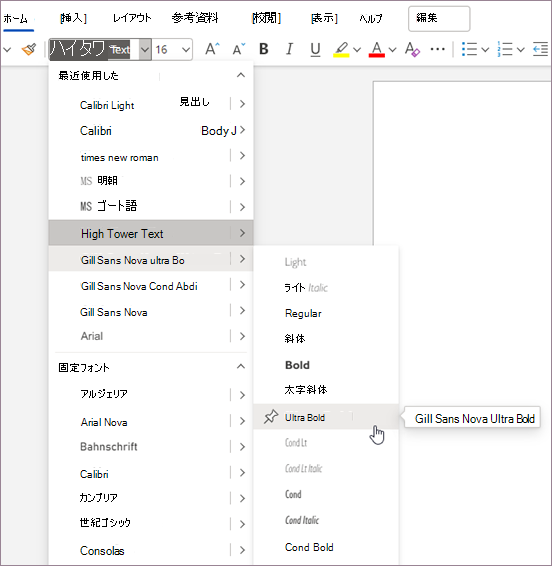
Microsoft 365 サブスクライバーとして、フォントがファミリにグループ化され、そのファミリのすべてのスタイルにポップアップ メニューからアクセスできます。
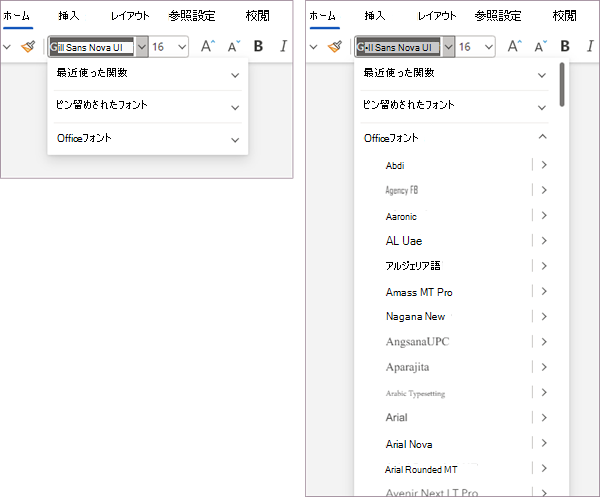
[ 最近使用した ]、[ピン留めされたフォント]、および [Office フォント ] のさまざまなセクションが表示されます。不要なときに簡単に非表示にすることができます。
真太字および斜体
これまでは、リボンから太字または斜体のスタイルを適用すると、真の太字、斜体、太字斜体のフォントがない場合に、Office アプリケーションはそれらのスタイルの合成バージョンを適用していましたが、合成バージョンが適用されているかどうかを判断する方法はありません。
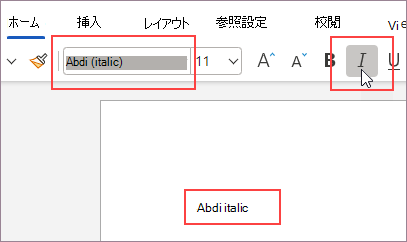
モダン フォント ピッカーでは、合成スタイルがいつ適用されたかが表示されます。 たとえば、フォント Abadi には使用可能な斜体バージョンがありません。 リボンから斜体を適用すると、フォント ピッカーのコンボ ボックスに Abadi (斜体) という名前が表示されます。 かっこ内は、真のスタイルがないため、リボンから斜体スタイルが適用され、Office で合成スタイルが使用されていることを示しています。
フォントに真の太字または斜体スタイルがある場合は、Calibri など、リボンから太字または斜体のスタイルを適用すると、フォント名にはかっこが表示されません。ただし、フォント ピッカーからスタイルを選択することもできます。 実際のスタイルは常にすべてのデバイスで同じようにレンダリングされますが、合成スタイルはデバイスごとに異なるレンダリングになる可能性があります。
ローカライズされたフォント名
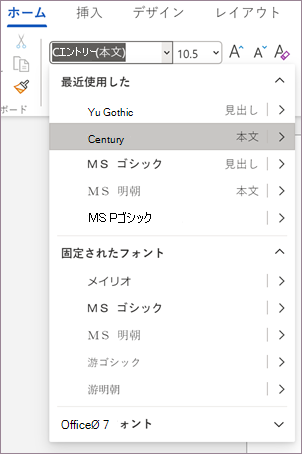
中国語、日本語、または韓国語が主なブラウザー言語である場合は、中国語、日本語、または韓国語の名前をサポートするフォントのローカライズされたフォント名が表示されます。 たとえば、ブラウザーで日本語が主言語として使用されている場合、モダン フォント ピッカーには MS 明朝ではなく MS 明朝 が表示されます。 同様に、韓国語が母国語の場合、バタンではなくバ탕が表示されます。
最近使用したフォント
[最近使用] セクションでは、テーマのフォントが常に最初に表示されることを除いて、最近使用された 10 のフォントが時系列逆順 (最後から先頭) に表示されます。
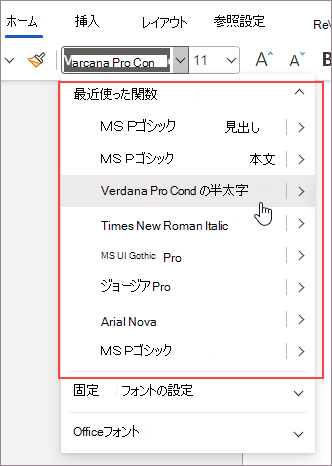
既存のドキュメントを開くと、最新のフォント ピッカーでは、最近 使用 したセクションにドキュメント内のすべてのフォントが一覧表示されます。 このセクションは動的であるため、異なるフォントを使用すると、リストおよびリスト内のフォントの順序がそれに応じて変更されます。
ピン留めされたフォント
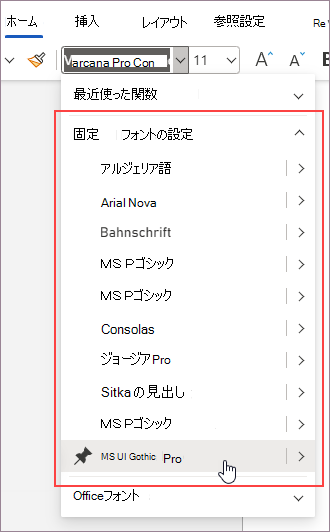
ピン留めされたフォントはフォント リストの上部付近に表示され、[ ピン留めされたフォント ] セクションにグループ化されると、よく使用されるフォントにすばやくアクセスできます。 ファミリー全体または個々のスタイルをピン留めできます。 いくつかのフォントがリストにピン留めされています。 ピン留めされたフォントは、この一覧から追加および削除できます。
ピン留めされたフォントは、最新のフォント ピッカーが利用可能なすべてのデバイスとプラットフォームで表示されます。 ただし、各 Office アプリには、固定された独自のフォント セットが保持されます。 たとえば、Word でピン留めしたフォントは、PowerPoint でもピン留めされません。
Office フォント
Office フォントは、Office でサポートされているすべてのデバイスとプラットフォームで使用できるクラウド フォントです。 Office フォントを埋め込む必要はありません。 ドキュメントで Office フォントを使用すると、ドキュメントは Office でサポートされているすべてのデバイスとプラットフォームで期待どおりに表示されます。
Office フォントは定期的に更新されます。 利用可能な Office フォントの全リストを表示するには、「 Office のクラウド フォント」の記事を参照してください。
テーマのフォント
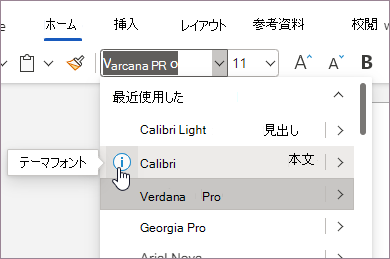
テーマのフォントは、文書で使用される既定の本文と見出しのフォントです。 これらのフォントは、常に一覧の [ 最近使用] セクションの最初に表示されます。 テーマのフォントは、一覧の横に情報アイコンが表示されます。 テーマのフォントはドキュメント テンプレートに固有のものであり、ドキュメントごとに異なる場合があります。
埋め込みフォント
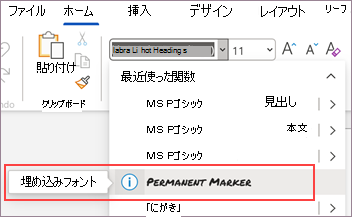
モダン フォント ピッカーには、ドキュメントに埋め込まれているフォントが表示されます。 埋め込みフォントはドキュメントに保存され、ファイル サイズが大きくなりますが、フォントがないデバイスでドキュメントを開いた場合に、デザイン レイアウトを維持するのに役立ちます。 埋め込みフォントの詳細については、「 文書またはプレゼンテーションにフォントを埋め込む」を参照してください。
注
フォントは、Windows および MacOS デスクトップ アプリにのみ埋め込むことができます。ただし、Office でサポートされている任意のデバイスまたはプラットフォームで、フォントが埋め込まれたドキュメントを表示できます。
フォントが見つからない
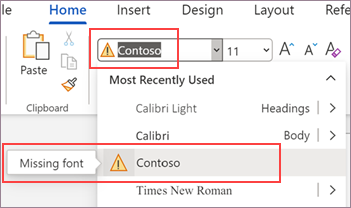
最新のフォント ピッカーでは、文書内に不足しているフォントが特定されるため、適切な手順を実行できます。 不足しているフォントとは、文書を作成または編集したユーザーが使用したフォントですが、他のユーザーが使用できないフォントです。 インストールされていないフォントを使用するドキュメントを開くと、最新のフォント ピッカーでは、フォントの横に警告アイコンが表示され、テキストに適用されているフォントを変更せずにデバイスで表示できるように置き換えられます。ただし、置き換えられたフォントによってデザインやレイアウトが変更される場合があります。
検索の改善
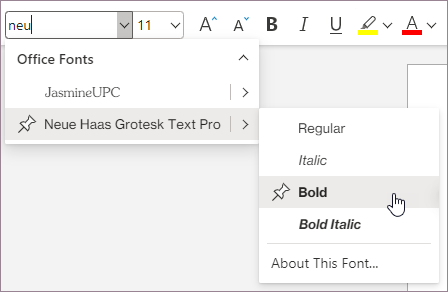
探しているフォントが簡単に見つかります。 検索ボックスにわずか 2 文字を入力するだけで検索し、一致するすべてのフォントの一覧を表示できます。 文字を追加すると検索が絞り込まれ、短いリストから目的のフォントをすばやく選択できます。
フォント情報
一覧のフォントの詳細を知りたい場合は、最新のフォント ピッカーで、すべての Office フォントに関する詳細情報へのリンクが提供されます。
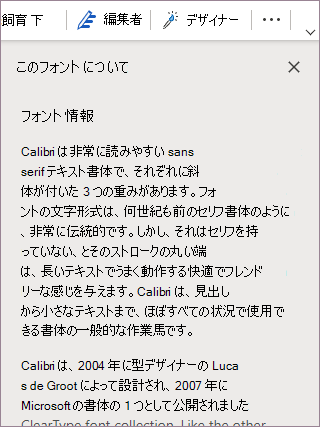
テーマ フォント、埋め込みフォント、不足しているフォントの横には情報アイコンが表示されます。 そのアイコンをクリックすると、[ バージョン情報 ] ウィンドウが開き、フォントに関する情報が表示されます。
プレミアム フォント アクセス
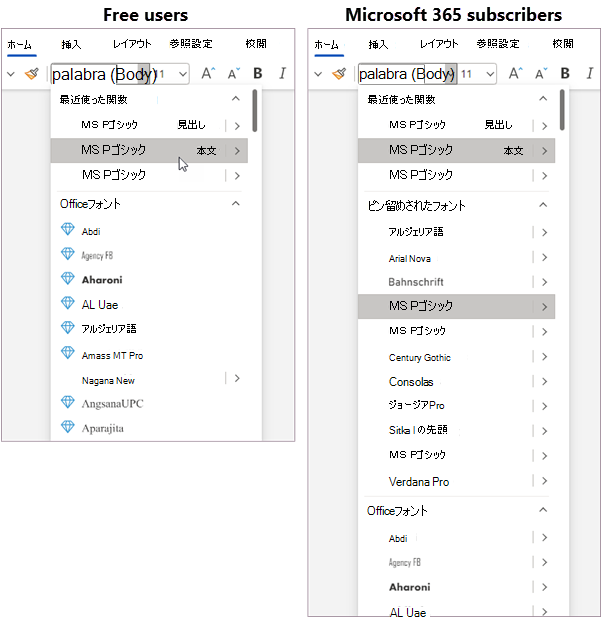
モダン フォント ピッカーで使用できるフォントは、Microsoft 365 サブスクリプションに登録しているかどうかによって異なります。
- Microsoft 365 サブスクリプションをお持ちの場合は、 Office のすべてのプレミアム クラウド フォントにアクセスできます。
- 無料ユーザーの場合は、アクセスできるフォントの数は少なくなりますが、最新のフォント ピッカーに、ひし形アイコンのひ
 アイコンが付いたプレミアム フォントを表示できます。 プレミアム フォントはリストに表示されていても、Microsoft 365 サブスクリプションをお持ちでない限り、テキストに適用することはできません。
最新のフォント ピッカーを使用する
フォントは、リボンの [フォント] メニュー、右クリック時に表示されるコンテキスト メニュー、[ 検索 ] または [操作アシスト] から選択できます。
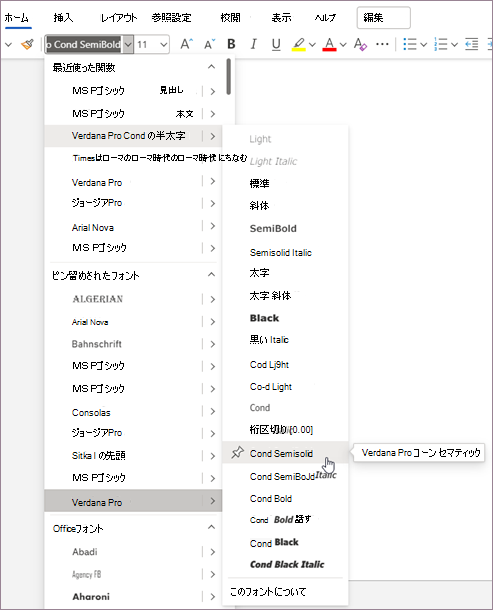
リボンからフォントを選択する
- [ ホーム] に移動します。
- フォント メニューで、下矢印をクリックしてフォントの一覧を展開します。
- 下にスクロールしてフォント ファミリを見つけ、フォントで使用できるバリエーションを一覧表示するポップアップ メニューが表示されるまで、その上にカーソルを合わせます。
- 目的のフォント バリエーションを選択します。
コンテキスト メニューからフォントを選択する
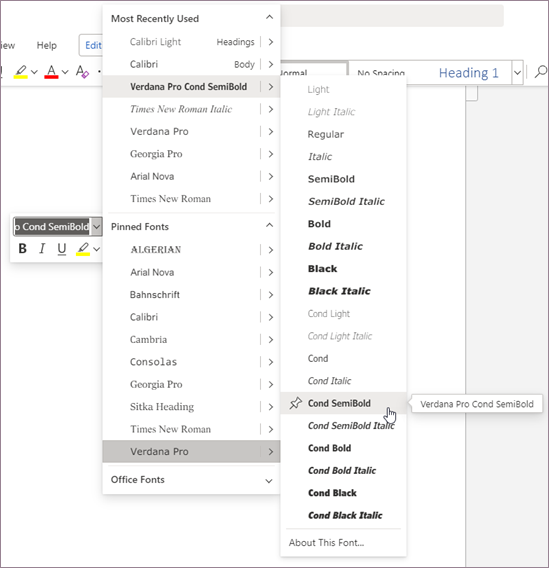
- 文書内の任意の場所を右クリックします。
- 表示されるフォント メニューで、下矢印をクリックしてフォントの一覧を展開します。
- 下にスクロールしてフォント ファミリを見つけ、フォントで使用できるバリエーションを一覧表示するポップアップ メニューが表示されるまで、その上にカーソルを合わせます。
- 目的のフォント バリエーションを選択します。
[検索] または [操作アシスト] からフォントを選択する
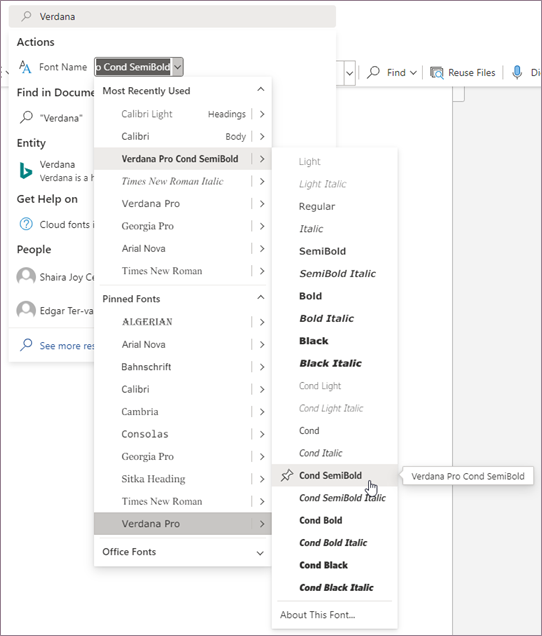
- [ 検索 ] または [操作アシ スト] フィールドに、使用するフォントの名前を入力します。
- 結果で、[フォント名] の横にある [操作] で、[フォント] メニューの横にある下矢印をクリックして、フォントの一覧を展開します。
- 下にスクロールしてフォント ファミリを見つけ、フォントで使用できるバリエーションを一覧表示するポップアップ メニューが表示されるまで、その上にカーソルを合わせます。
- 目的のフォント バリエーションを選択します。
フォントをピン留めする、またはピン留めを外す
いくつかのフォントが既定でピン留めされ、フォント リストの [ピン留めされたフォント ] セクションに表示されます。 フォントをピン留めして手元に置いたり、不要になったときにピン留めを外したりすることができます。
フォントをピン留めするには
フォント ピッカーでフォントを見つけます。
ピン アイコンと [ フォントをピン留めする] というツール ヒントが表示されるまで、リストのフォント名の左側にカーソルを合わせます。
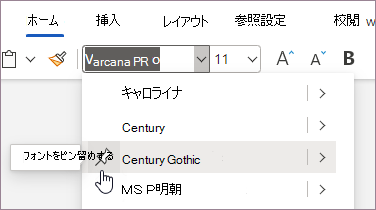
ピン アイコンをクリックします。 ピン留めされたフォントが [ ピン留めされたフォント ] セクションに表示されます。
フォントのピン留めを外すには
フォント ピッカーのリストの [ピン留めされたフォント] セクションを展開し、ピン留めを解除するフォントを見つけます。
フォント名の左側にあるマウス ポインターを、ピン留めアイコンと [ フォントのピン留めを外す] というツール ヒントが表示されるまで移動します。
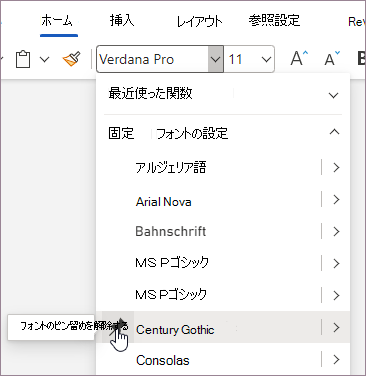
ピン アイコンをクリックします。 ピン留めされていないフォントは、[ ピン留めされたフォント] セクションに表示されなくなります。
ヒント
キーボードでは、 Shift + Enter キーを使用してフォントをピン留めまたはピン留め解除することもできます。
表示 このフォント情報について
モダン フォント ピッカー リストのフォントの詳細については、次の手順を実行します。
フォント ピッカーでフォントを見つけます。
ポップアップ メニューを展開し、一覧の下部にある [ このフォントについて] を選択します。
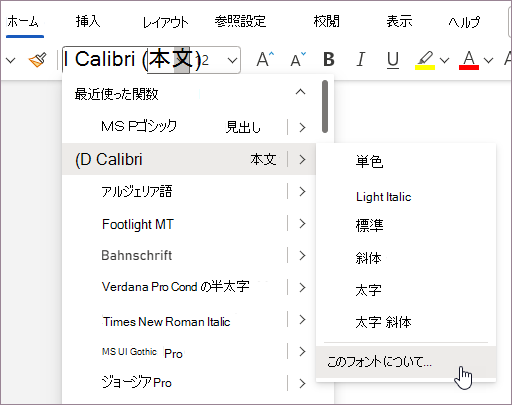
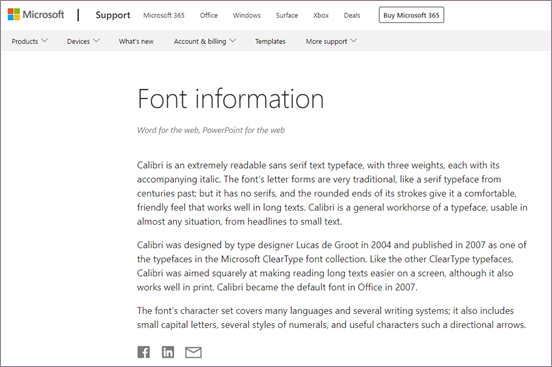
[ このフォントについて ] ウィンドウには、フォントに関する情報が表示されます。
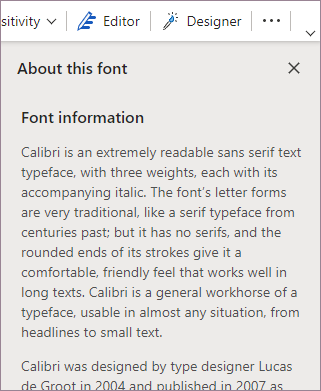
Microsoft サポート サイトの記事として情報を表示するには、[ このフォントについて ] ウィンドウで [ ブラウザーで記事を読む] を選択します。
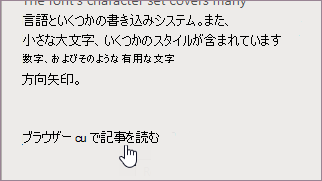
ブラウザーが開き、記事が表示されます。
フィードバック
Microsoft はフィードバックをお待ちしています。 フィードバックを残す方法については、「Microsoft Office に関するフィードバックを送信する操作方法」を参照してください。コメントが Office の最新のフォント ピッカー機能に関連する場合は、#ModernFontPicker を使用してください。