
ドキュメントのテーマを使用すると、Word、Excel、および PowerPoint のドキュメント間での色、フォント、画像の書式設定による効果の調整が容易になり、更新も簡単になります。 このビデオでは、テーマ全体を変更する方法について説明します。テーマのフォント、色、または効果をカスタマイズするために以下を参照してください。
必要な作業
- 標準の色のテーマを選ぶ
- 独自の色のテーマを作る
- テーマのフォントを変更する
- テーマの効果を変更する
- テーマを変更または削除する
- 再利用するためにユーザー設定のテーマを保存する
- 変更内容を新しい既定のテーマとして設定する
- テーマについて詳しく知る
標準の色のテーマを選ぶ
Excel の [ページ レイアウト] タブまたは Word の [デザイン] タブで、[色] をクリックし、設定する色を選びます。
Excel
![[ページ レイアウト] タブの [色] を使って開く [テーマの色] ギャラリー](../media/ogv15excelthemecolors.png)
Word
![[テーマの色] ギャラリー](../media/ogv15wordtheme.png)
ヒント
色の最初のグループは、現在のテーマに含まれている色です。
独自の色のテーマを作る
Excel の [ページ レイアウト] タブまたは Word の [デザイン] タブで、[色] をクリックし、[色のカスタマイズ] をクリックします。
変更するテーマの色の横にあるボタン (たとえば [アクセント 1] または [ハイパーリンク]) をクリックし、[テーマの色] から色を選びます。

独自の色を作成するには、[その他の色] をクリックし、[標準] タブで色を選ぶか、[ユーザー設定] タブで番号を入力するか色を選びます。[サンプル] ウィンドウで、変更をプレビューします。
変更するすべての色について、この操作を繰り返します。
[名前] ボックスに、新しいテーマの色の名前を入力し、[保存] をクリックします。
ヒント
元のテーマの色に戻すには、[保存] をクリックする前に [リセット] をクリックします。
テーマのフォントを変更する
Excel の [ページ レイアウト] タブまたは Word の [デザイン] タブで、[フォント] をクリックし、設定するフォントを選びます。
Excel
![[ページ レイアウト] タブの [フォント] ギャラリー](../media/excelfontstheme.png)
Word
![[デザイン] タブの [フォント] ギャラリー](../media/wordthemefonts.png)
ヒント
最初のフォントは、現在のテーマに含まれているフォントです。
独自のフォント セットを作成するには、[フォントのカスタマイズ] をクリックします。
[新しいテーマのフォント パターンの作成] ボックスで、[見出しのフォント] ボックスと [本文のフォント] ボックスの下から使用するフォントを選びます。
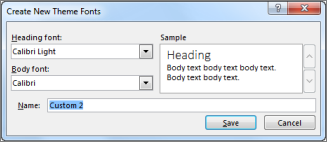
[名前] ボックスに名前を入力し、[保存] をクリックします。
テーマの効果を変更する
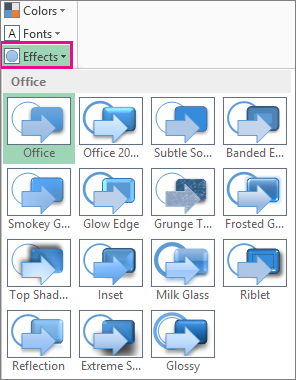
テーマの効果には、影、反射、線、塗りつぶしなどがあります。 テーマの効果のセットは、独自に作成することはできませんが、文書用に一連の効果を選択することはできます。
- Excel の [ページ レイアウト] タブまたは Word の [デザイン] タブで、[効果] をクリックします。
 .
. - 使用する一連の効果を選びます。
テーマを変更または削除する
- テーマを変更するには、[テーマ] メニューで別のテーマを選びます。 既定のテーマに戻すには、[Office] テーマを選びます。
- 文書の一部のみからテーマの書式を削除するには、変更する部分を選び、フォント スタイル、フォント サイズ、色などの書式を変更します。
再利用するためにユーザー設定のテーマを保存する
テーマに変更を加えたら、テーマを保存してもう一度使用できます。 または、そのテーマを新しいドキュメントのための既定のテーマにすることができます。
Excel の [ページ レイアウト] タブまたは Word の [デザイン] タブで、[テーマ]>[現在のテーマを保存] をクリックします。
![[テーマ] ボタンのテーマ ギャラリー](../media/excel-themes.png)
[ファイル名] ボックスにテーマの名前を入力し、[保存] をクリックします。
注
テーマはローカル ドライブの Document Themes フォルダーに .thmx ファイルとして保存されると同時に、[テーマ] をクリックすると表示されるユーザー設定のテーマの一覧に自動的に追加されます。
![[テーマ] からアクセスしたユーザー設定のテーマ](../media/ogv15customtheme.png)
変更内容を新しい既定のテーマとして設定する
テーマの保存後、そのテーマがすべての新しいドキュメントに使われるように設定できます。
Excel
ユーザー設定のテーマを空白のブックに適用し、Book.xltx という名前でテンプレートとして保存します。
Word
- [デザイン] タブで、[既定に設定] をクリックします。
![Word のテーマの [既定に設定] オプションは、[デザイン] タブにあります。](../media/ogv15themedefaultword.png)
テーマの詳細について
ドキュメント テーマは色、フォント、効果で構成された固有のセットです。 テーマは Office プログラム全体で共有されるため、Office のすべてのドキュメントを統一感のある外観にできます。
また、Office のテーマを変更することもできます。 Office のテーマは、Office プログラム全体の配色ですが、ドキュメントのテーマはより具体的なもので、個別の Word 文書または Excel スプレッドシートとして表示されます。
![PowerPoint 2016 に [Office テーマ] のオプションを表示する](../media/powerpoint2016themechoices.png)
さらに、Office の背景を変更すると、Office プログラムにパターンを追加できます。