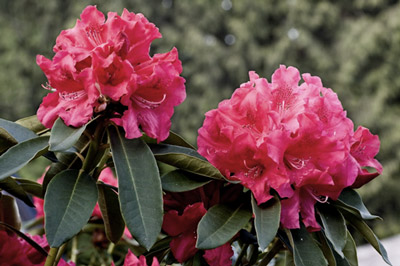
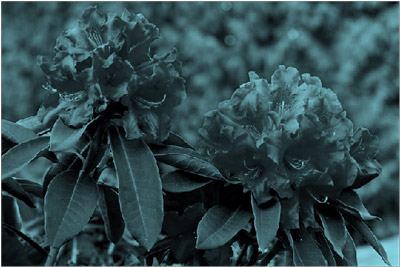
画像の色の強度 (彩度) と色調 (温度) を調整したり、色を変更したりできます。 図には複数の色の効果を適用できます。
画像の色を変更する
変更する画像をクリックします。
[ 図の書式 ] タブを選択し、[ 調整 ] グループで [色] を選択 します。
![[画像形式] タブには、トーンと彩度の [色] オプションのギャラリーがあります。](../media/office365-picture-pictureformat-color-tonesaturationrecolor-gallery.png)
リボンに [ 図の書式 ] タブが表示されない場合は、画像が選択されていることを確認します。 画像をダブルクリックして選択し、[ 図の形式 ] タブを開く必要がある場合があります。
次のいずれかの操作を行います。
- 色の彩度を変更するには (彩度を高くすると鮮やかに、低くすると地味になります)、[色の彩度] にある共通の調整のいずれかをクリックします。
- 色温度を変更するには、[色のトーン] にある共通の調整のいずれかをクリックします。
- グレースケールやセピアなどの組み込みの効果を適用するには、[色の変更] にある共通の調整のいずれかをクリックします。
ヒント
いずれかの効果をマウス ポインターでポイントするとリアルタイムのプレビューが表示されるので、クリックして効果を適用する前に結果を確認できます。
必要に応じて、[画像の色のオプション] をクリックして色の変化の強度を微調整したり、[その他のバリエーション]>、[その他の色] をクリックして独自の色をカスタマイズしたりできます。
関連項目
図を透明にする
図の明るさ、コントラスト、または鮮明度を変更する
図にアート効果を適用する
画像の色を変更する
変更する画像をクリックします。
[ 図ツール] で [ 書式 ] タブを選択し、[ 調整 ] グループで [色] を選択 します。
![[図ツール] の [書式] タブから開いた [色] メニュー](../media/ogv15colorbuttononribbon.jpg)
[書式] タブまたは [図ツール] タブが表示されない場合は、図を選んでいることを確認してください。 必要に応じて図をダブルクリックして選び、[書式] タブを開きます。
次のいずれかの操作を行います。
- 色の彩度を変更するには (彩度を高くすると鮮やかに、低くすると地味になります)、[色の彩度] にある共通の調整のいずれかをクリックします。
- 色温度を変更するには、[色のトーン] にある共通の調整のいずれかをクリックします。
- グレースケールやセピアなどの組み込みの効果を適用するには、[色の変更] にある共通の調整のいずれかをクリックします。
ヒント
いずれかの効果をマウス ポインターでポイントするとリアルタイムのプレビューが表示されるので、クリックして効果を適用する前に結果を確認できます。
必要に応じて、[画像の色のオプション] をクリックして色の変化の強度を微調整したり、[その他のバリエーション]>、[その他の色] をクリックして独自の色をカスタマイズしたりできます。
関連項目
図を透明にする
図の明るさ、コントラスト、または鮮明度を変更する
図にアート効果を適用する
元の図

彩度を 66% に変更しました

リカラー効果あり

詳細については、下の見出しをクリックしてください。
画像の彩度を変更する
彩度は色の鮮やかさのことです。 彩度を高くすると図はより色鮮やかになり、彩度を低くすると色が灰色に近づきます。
画像をクリックすると、[ 図の書式設定 ] ウィンドウが表示されます。
[図の書式設定] ウィンドウで、[図![] アイコン](../media/excel2016mac-pictureicon-formatshapepane.png) をクリックします。
をクリックします。
[ 図の色] をクリックして展開します。
![[図の書式設定] ウィンドウで彩度の設定を調整する](../media/excel2016mac-colorsaturation.png)
[ 色の彩度] で、必要に応じて彩度スライダーを移動するか、スライダーの横にあるボックスに数値を入力します。
図の色のトーンを変更する
色温度がカメラで正しく計測されない場合は、図 (画像) に色かぶり (図に 1 つの色が強く出ること) が発生し、図の青色やオレンジ色が強くなることがあります。 色温度を増減してトーンを調整すると、図のディテールを強化して、図を見やすくすることができます。
画像をクリックすると、[ 図の書式設定 ] ウィンドウが表示されます。
[図の書式設定] ウィンドウで、[図 をクリックします。
[ 図の色] をクリックして展開します。
[ 色温度] で、必要に応じて温度スライダーを移動するか、スライダーの横にあるボックスに数値を入力します。
図の色を変更する
グレースケールやセピアなどの組み込みの効果を、図に簡単に適用できます。
画像をクリックすると、[ 図の書式設定 ] ウィンドウが表示されます。
[図の書式設定] ウィンドウで、[図 をクリックします。
[ 図の色] をクリックして展開します。
[ 色の変更] で、使用可能なプリセットのいずれかをクリックします。
元の画像の色に戻す場合は、[ リセット] をクリックします。
色の透過性を変更する
図の一部を透過にすると、図の上に重なって配置されているテキストを見やすくしたり、複数の図を互いに重ねて配置したり、図の一部を削除または非表示にして強調したりできます。 図の透明な領域は、印刷する用紙と同じ色になります。 Web ページなどの電子的な表示の場合、透明な領域は背景と同じ色になります。
画像をクリックすると、[ 図の書式設定 ] ウィンドウが表示されます。
[図の書式設定] ウィンドウで、[図 をクリックします。
[ 図の透過性] をクリックして展開します。
![[図の書式設定] ウィンドウで色の透明度を調整する](../media/excel2016mac-colortransparency.png)
いずれかのプリセットを適用するか、透明度スライダーを移動するか、スライダーの横のボックスに数値を入力します。
関連項目