

各 SmartArt レイアウトは、それぞれ異なる方法でコンテンツを表現しており、メッセージをより豊かなものにすることができます。 箇条書きの視覚的な効果を高めただけのレイアウトもあれば、特定の種類の情報を表現するようにデザインしたレイアウト (組織図やベン図など) もあります。
ヒント
各トピックの詳細については、次の見出しをクリックしてください。
SmartArt グラフィックのレイアウト選択時の考慮事項
SmartArt グラフィックのレイアウトを選ぶ前に、伝えようとしている内容と、情報を特定の形式で表示する必要があるかどうかを確認してください。 レイアウトの切り替えはすばやく簡単に実行できるので、メッセージを図解するのに最適なレイアウトが見つかるまで、さまざまなレイアウトを試すことができます。 種類は、情報に適したレイアウトをすばやく選べるカテゴリに似ています。 さまざまな種類を試してください。 下の表はすべてを網羅した一覧ではありませんが、手始めとして役に立ちます。
| 操作 | 使用する種類 |
|---|---|
| 連続性のない情報を表示する。 | リスト |
| プロセスまたはタイムラインのステップを表示する。フロー チャートを作成する。 | 手順 |
| 連続的なプロセスを表示する。 | 循環 |
| 組織図を作成する。 | 階層構造 |
| 意思決定ツリーを表示する。 | 階層構造 |
| 関係を図解する。 | 集合関係 |
| 全体に対する各部分の関係を表示する。 | マトリックス |
| 最上部または最下部に最大の要素がある比例関係を示す。 | ピラミッド |
| 図を目立つように使うことで、内容を伝えたりアクセントをつけたりする。 | 図 |
また、テキストの量はレイアウトに必要な図形の外観と数に影響を与えるので、テキストの量についても考慮してください。 下位にサブポイントのあるメイン ポイントが複数ありますか。 要約ポイントより詳細の方が重要な場合もあれば、その逆の場合もあります。 一般に、SmartArt グラフィックの効果が最大限に発揮されるのは、図形の数とテキストの量が要点のみに絞られている場合です。 テキストの量が増えるほど SmartArt グラフィックの持つ視覚効果は薄れ、メッセージを視覚的に伝えるのが難しくなります。 ただし、[リスト] の種類の [台形リスト] レイアウトのように、テキストの量が多くても効果的に機能するレイアウトもあります。
SmartArt グラフィックのそれぞれの種類には、多数の固有レイアウトを利用できます。 一部には画像のプレースホルダーがあります。 一部のレイアウトは、サブポイントなどの各情報項目に対する個別の図形で構成されています。 サブポイントがその要約ポイントと結合されているレイアウトもあります。 詳細に対する要約情報の配置を見ると、情報のどの部分が、最も出席者の注意を引き付けるかがわかります。 最も重要なデータが最も注目を集める位置になるようにします。
SmartArt グラフィックのレイアウトには、図形の数が一定数に制限されているものがあります。 たとえば、[集合関係] 種類の [対立とバランスの矢印] レイアウトは 2 つの相反するアイデアや概念を表すようにデザインされています。 テキストを含めることができる図形は 2 つだけで、さらに多くのアイデアや概念を表示するためにレイアウトを変更することはできません。 図形の数が制限されているレイアウトを選んだ場合、テキスト ウィンドウで SmartArt グラフィックに表示されないコンテンツの横に (行頭文字ではなく) 赤い X が表示されるので、そのような項目がわかります。
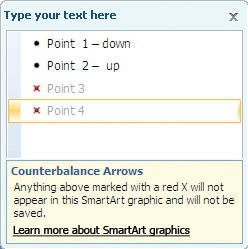
![[対立とバランスの矢印] レイアウト](../media/smartartarrow3.gif)
3 つ以上のアイデアを伝える必要がある場合は、[ピラミッド] 種類の [基本ピラミッド] のように、3 つ以上のテキスト用図形を持つ他の SmartArt グラフィック レイアウトに切り替えます。 SmartArt グラフィックのレイアウトまたは種類を変更すると、情報の意味が変わる可能性があることに注意してください。 たとえば、[手順] 種類の [基本ステップ] のように右向き矢印を持つレイアウトと、[循環] 種類の [連続性強調循環] のように矢印が円形になっている SmartArt グラフィックでは意味が異なります。
他の SmartArt グラフィックのレイアウトに切り替えた場合、テキストやその他のコンテンツ、色、スタイル、効果、テキストの書式の大部分は、自動的に新しいレイアウトに引き継がれます。
または、コンテンツを再評価して、メッセージに不要な情報を確認できます。 多くの場合、概念や言葉の少ない SmartArt グラフィックの方が大きな効果を発揮します。
目的のレイアウトが正確に見つからない場合は、SmartArt グラフィックで図形を追加または削除して、レイアウトの構造を調整できます。 たとえば、プロセスの種類の基本プロセス レイアウトには 3 つの図形が表示されますが、プロセスでは 2 つの図形しか必要とされない場合や、5 つの図形が必要な場合があります。 図形を追加または削除したり、テキストを編集したりすると、図形の配置と図形内のテキストの量が自動的に更新されます。これによって、SmartArt グラフィックのレイアウトの元のデザインと枠線が保持されます。
新しいレイアウトを選択すると、プレースホルダー テキスト ([テキスト] など) が表示されます。 プレースホルダー テキストは印刷されず、PowerPoint でのプレゼンテーション中も表示されません。 プレースホルダー テキストは、独自のコンテンツに置き換えることができます。 プレースホルダー テキストが表示されているレイアウトを変更した場合は、新しいレイアウトにプレースホルダー テキストが表示されます。 図形は、削除しない限り常に表示され、印刷されます。
さらに、SmartArt グラフィックの配置先となる領域のサイズも考慮する必要があります。 たとえば、縦に長くて横幅の狭い領域がある場合は、[手順] の [矢印型ステップ] のような横長のレイアウトではなく、[手順] の [段違いステップ] のような縦長のレイアウトを選択します。
レイアウトによっては固定縦横比があるため、領域全体には表示されない場合があります。 縦横比は、幅と高さの比率を意味します。 たとえば、[マトリックス] 種類の [グリッド マトリックス] レイアウトを横長の領域に配置する場合、SmartArt グラフィックは空白の領域の幅いっぱいを使いません。 縦横比を変更するには、スライドまたはドキュメントのレイアウトを変更するか、SmartArt グラフィックを配置する領域のサイズを変更するか (これによって SmartArt グラフィックの外観が変わります)、または縦横比が異なる別の SmartArt グラフィック レイアウトに切り替えます。
レイアウトの種類
[SmartArt グラフィックの選択] ギャラリーには、使用可能なすべてのレイアウトが、すべて、リスト、プロセス、サイクル、階層、リレーションシップ、マトリックス、ピラミッド、図、Office.com、その他の 11 種類に分かれて表示されます。 ( Office.com の種類は、Office.com で使用可能な追加のレイアウトを示します。 その他の 種類は、カスタム SmartArt グラフィックを追加した場合にのみ表示され、他の種類には追加しません)。特定のレイアウトに適した情報の種類を示す説明が、[ SmartArt グラフィックの選択] ギャラリーの片側にある大きな画像の下に表示されます。
レイアウトを選択する
使用するレイアウトを選択してください
すべて
[すべて] 種類には、使用可能な SmartArt グラフィックのレイアウトがすべて表示されます。
レイアウトを選ぶときは次の点に注意してください。
- 矢印が含まれているレイアウトは、一定の方向のフローや進行を示します。
- 矢印ではなく接続線が含まれているレイアウトも関係を示しますが、フローや進行を示すとは限りません。
- 接続線も矢印も含まれていないレイアウトは、強い相互関係のないオブジェクトやアイデアの集合を示します。
リスト
箇条書きのテキストを目立たせる場合は、色を付けたり、寸法を設定したり、視覚効果やアニメーションで強調したりできる図形に、テキストを簡単に転送できます。 [リスト] 種類のレイアウトを使うと、主要なポイントの重要性を強調するカラフルな図形とインパクトが得られます。 [リスト] レイアウトは、段階的または連続的な手順には従わない情報をグループ化します。 [手順] レイアウトとは異なり、[リスト] レイアウトには矢印や方向性のあるフローは通常はありません。
次の例に示すように、箇条書きを SmartArt グラフィックに変換すると、より印象的な効果を与えることができます。
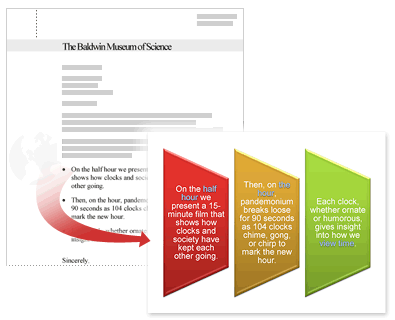
一部の [リスト] レイアウトは図形を含むので、小さな画像や図形を使って文字にアクセントをつけることできます。 図のプレースホルダー図形は図を表示するように設計されていますが、どの図形にも塗りつぶしとして画像を追加できます。
![[縦方向円形画像リスト] レイアウト画像](../media/vlist3-preview.gif)
ヒント
SmartArt グラフィックに大量のテキストを挿入する代わりに、主要なポイントだけを SmartArt グラフィックに挿入し、それらの主要なポイントの詳細について説明する別のスライドまたはドキュメントを作成してください。
手順
[リスト] レイアウトとは異なり、[手順] レイアウトは通常は方向性のあるフローを持ち、タスクを完了するための一連のステップ、製品開発の一般的なフェーズ、タイムラインやスケジュールなど、プロセスやワークフローにおけるステップや段階を示すために使われます。 結果を得るための手順またはフェーズの相互関係を表示する必要がある場合は、[手順] レイアウトを使います。 [手順] レイアウトは、縦方向のステップ、横方向のステップ、または蛇行の組み合わせでプロセスを示すために使うことができます。
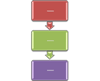
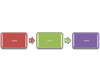
![[円形蛇行ステップ] レイアウト画像](../media/bprocess2-preview.gif)
[手順] レイアウトを使って、作成スケジュールにおける重要な日付やマイルストーン マーカー付きのタイムラインを表示することもできます。
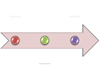 日付や番号付きステップを表示するのに適したもう 1 つのレイアウトは、 プロセス矢印 レイアウトです。 1 次図形 (円) に番号や日付を配置し、付随する矢印図形にステップのテキストを表示できます。
![[矢印型ステップ] レイアウト画像](../media/hprocess6-preview.gif)
注
フロー チャートを作成するには、[縦型蛇行ステップ] のようなレイアウトを選び、他の図形をフロー チャート用図形に置き換えます。
![[縦型蛇行ステップ] レイアウト画像](../media/bprocess4-preview.gif)
循環
[手順] レイアウトを使ってステップバイステップ情報を示すことができますが、[循環] 種類のレイアウトは、通常、循環や繰り返されるプロセスを示しています。 [循環] レイアウトを使って、製品や動物のライフサイクル、授業サイクル、繰り返しまたは進行中のプロセス (Web サイトの継続的な作成と発行サイクルなど)、社員の 1 年の目標設定と成果の評価サイクルなどを示すことができます。
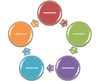
階層構造
[階層] 種類のレイアウトの最も一般的な使い方は、会社の組織図です。 ただし、[階層] レイアウトは意思決定ツリー、家族ツリー、製品のファミリの表示にも使うことができます。
![[ラベル付き横方向階層] レイアウト画像](../media/hierarchy5-preview.gif)
注
組織図を作成する場合は、[組織図] レイアウト、[氏名/役職名付き組織] レイアウト、または [図付き組織図] レイアウトを使います。 これらのレイアウトを使うと、アシスタント図形や下方に展開するレイアウトなど、追加機能が利用可能になります。 organizationグラフの作成の詳細については、「organizationグラフを作成する」を参照してください。
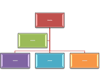
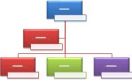
![[図付き組織図] レイアウト](../media/ogx14newpictorgchart.gif)
集合関係
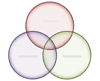
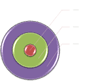
[集合関係] 種類に含まれているレイアウトは、部分間の進行のない階層のない関係 (連動する概念や重なり合う概念など) を表示し、一般的には 2 つ以上のものの間の概念的な関係やつながりを表します。 [集合関係] レイアウトの例としては、領域や概念の重なり方と中央での交差を示すベン図、包含関係を示すターゲット レイアウト、中心コアまたは概念への関係を示す放射レイアウトなどがあります。 ベン図の作成の詳細については、「ベン図を作成する」を参照してください。
![[基本放射] レイアウト画像](../media/radial1-preview.gif)
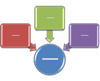
放射レイアウトは、1 つの主要なアイデアまたは中心のアイデアにつながる各部分を示すためにも使えます。
 詳細情報:リレーションシップの種類 SmartArt グラフィックの説明
マトリックス
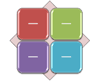
[マトリックス] 種類に含まれているレイアウトは、通常、情報をグループ化し、2 次元です。 これらは、全体または中心の概念に対する各部分の関係を示すために使われます。 マトリックス レイアウトは、要点が 4 つ以下で大量のテキストがある場合に適しています。
 詳細情報:マトリックスの種類 SmartArt グラフィックの説明
ピラミッド
ピラミッド タイプのレイアウトは、通常は上向きに構築される比例関係または階層関係を示します。 これらのレイアウトは、上から下または下から上に向けて示す必要のある情報に適しています。 水平方向の階層を表示する場合は、[階層] レイアウトを選択する必要があります。
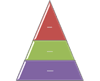 また、ピラミッド レイアウトを使用して概念情報を伝えることもできます。たとえば、ピラミッドの外側の図形にテキストを入力できるピラミッド リスト レイアウトなどです。
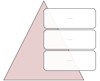 詳細情報:ピラミッド型 SmartArt グラフィックの説明
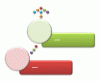
図
[図] 種類のレイアウトは、説明テキスト付きまたは説明テキストなしの図でメッセージを伝える場合や、リストまたは手順を図で補完する場合に使います。
Office.com
Office.com から使える他のレイアウトが [Office.com] 種類に表示されます。 この種類は新しいレイアウトで定期的に更新されます。
詳細情報:Office.com 型 SmartArt グラフィックの説明
その他
この種類は、上で説明したどの種類にも属さないユーザー定義の SmartArt グラフィックに対して使われる可能性があります。
SmartArt の操作
適切な SmartArt グラフィックを選択したら、さらなるニーズを満たすために編集およびカスタマイズすることができます。 作成した SmartArt グラフィックの操作の詳細については、次の記事を参照してください。