

重要
Office 2010 はサポートされなくなりました。 まだこのバージョンをインストールする必要がある場合は、Office 2010 インストール ディスクと、インストールしようとしているバージョンのプロダクト キーが必要です。
この記事に記載されている Office のバージョンはサポート対象外であり、この記事は更新されません。
下位互換性に問題がある可能性があるため、既定でインストールされるバージョンは 32 ビット版です。 ただし、64 ビット版の方がよい場合は、この記事の 64 ビット版のインストール手順に従ってください。
注
64 ビット版の詳細については、「 64 ビット版または 32 ビット版の Office を選択する」を参照してください。
特定のアプリのカスタム インストールまたはアンインストールを実行するには、「 個々の Office プログラムまたはコンポーネントのインストールまたは削除」のセクションを参照してください。
32 ビット版 (既定) の Office 2010 をインストールする
- Office 2010 の CD を CD ドライブに挿入します。 セットアップ ウィザードが自動的に起動しない場合は、ディスク ドライブに移動し、 SETUP.EXEをクリックします。
- メッセージが表示されたら、プロダクト キーを入力します。
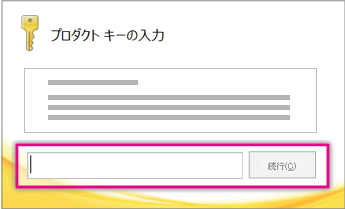
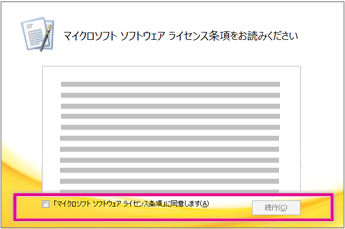
ヘルプが必要な場合は、「 Office 2010 のプロダクト キーを見つける」を参照してください。 - マイクロソフト ソフトウェア ライセンス条項を確認して同意し、[続行する] をクリックします。
- 表示されたメッセージに従って、Office のインストールが終了したら、[閉じる] をクリックします。
![Office のインストールが終了したら、[閉じる] をクリックします。](../../media/oshared-igw-install-2010-close.png)
- ライセンス認証ウィザードで、[ソフトウェアのライセンス認証をインターネット経由で行う] をクリックし、表示された指示に従います。
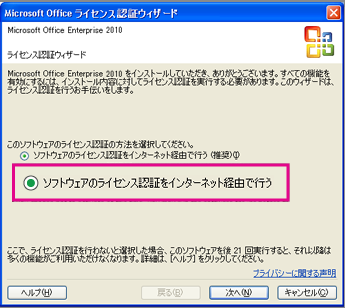
Office プログラムを正常に動作させるには、Office をライセンス認証する必要があります。 インストール時にライセンス認証しない場合は、後で Office アプリケーションから [ファイル]>[ヘルプ]>[プロダクト キーのアクティブ化] をクリックしてライセンス認証できます。
64 ビット版の Office 2010 をインストールする
64 ビット版の Office をインストールする前に知っておく必要があること:
- 64 ビット版の Windows を実行している必要があります。 チェックするには、「実行中の Windows オペレーティング システムはどれですか?」を参照してください。
- すべての 32 ビット版 Office をアンインストールします。 「Office 2010 のアンインストールと削除」を参照してください。
- 利用しているサード パーティ製 Office アドインが、Office 2010 および 64 ビット互換であることを確認します。 下位互換性がない可能性があるので、不確かな場合は 32 ビット版のままにしてください。
Office 2010 のインストール ディスクを挿入します。
[ スタート]、[ >コンピューター] の順にクリックし、Office 2010 インストール ディスクを挿入したディスク ドライブを右クリックし、[ 開く] を選択します。
インストール ルートの x64 フォルダーを開き、setup.exe をダブルクリックします。
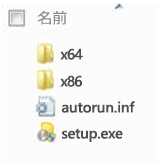
セットアップが完了した後、プロダクト キーを入力して (手順 2)、既定のインストール手順を続けます。
Office のアプリケーションまたはコンポーネントを個別にインストールまたは削除する
Office 2010 では、特定の Office アプリをインストールしたり、特定の Office コンポーネント (機能) をインストールしたりできます。
Office のアプリケーションを個別にインストールまたは削除する
Office スイートから特定のプログラムをインストールするのみの場合 (たとえば、Office Home および Business があり、Word、Excel、PowerPoint、および Outlook をインストールするが OneNote はインストールしない場合) は、セットアップ時にカスタム インストールを選択できます。
- Office スイートのインストールを開始します。
- [インストールの種類を選択してください] ダイアログ ボックスで [カスタマイズ] をクリックします。
- [ インストール オプション ] タブで、インストールしないプログラムを右クリックし、[
 ] または [使用不可] をクリックします。
 - [今すぐインストール]をクリックして、カスタム インストールを完了します。
重要
スイートのインストール後に Office プログラムを個別に削除することはできません。 Office を完全にアンインストールし、上記のカスタム インストールの手順を使用して再インストールする必要があります。
Office のプログラム コンポーネントを個別にセットアップまたは削除する
まだインストールされていない機能を初めて実行しようとすると、通常 Office がその機能を自動的にインストールします。
必要な機能が自動的にインストールされない場合は、次の操作を行います。
すべてのプログラムを終了します。
Microsoft Windows で、[スタート] ボタンをクリックし、[コントロール パネル] をクリックします。
次のいずれかの操作を行います。
Windows 7 および Windows Vista [ プログラム]、[ プログラムと機能] の順にクリックします。 変更する Microsoft Office スイートまたはプログラムの名前をクリックし、[変更] をクリックします。
注
クラシック表示の場合は、[プログラムと機能] をダブルクリックします。 変更する Microsoft Office スイートまたはプログラムの名前をクリックし、[変更] をクリックします。
Microsoft Windows XP [ プログラムの追加と削除] をクリックし、[ プログラムの変更と削除] をクリックします。 変更する Microsoft Office スイートまたはプログラムの名前をクリックし、[変更] をクリックします。
注
クラシック表示の場合は、[プログラムの追加と削除] をダブルクリックし、変更する Microsoft Office スイートまたはプログラムの名前をクリックし、[変更] をクリックします。
[Office のセットアップ] ダイアログ ボックスで [機能の追加/削除] をクリックし、[次へ] をクリックします。
目的のカスタム インストール オプションをクリックします。
- 正符号 (+) をクリックするとフォルダーが展開し、詳細が表示されます。
- 各機能の横にある記号は、その機能が既定ではどのようにインストールされるかを示します。 この記号をクリックし、表示されるリストから別の記号を選択し、機能のインストール方法を変更できます。 各記号とそれぞれの意味は次のとおりです。
 コンピューターから実行 セットアップが完了すると、この機能はインストールされてハード ディスクに保存されます。 サブ機能は、ハードディスクにインストールされたり保存されたりすることはありません。
マイ コンピューターからすべて実行 セットアップが完了すると、この機能とそのすべてのサブ機能がインストールされてハード ディスクに保存されます。
 初回使用時にインストール この機能は、この機能を初めて使用するときにハード ディスクにインストールされます。 そのとき、元々インストールのときに使用した CD か、ネットワーク サーバーにアクセスする必要がある可能性があります。 このオプションは、すべての機能で利用できるとは限りません。
: 利用不可: この機能は利用できないため、インストールされません。 - 機能にサブ機能がある場合、白色の背景の記号は、この機能とそのすべてのサブ機能に同じインストール方法が使用されることを示します。 灰色の背景の記号は、この機能とそのすべてのサブ機能に組み合わせられたインストール方法が使用されることを示します。
- キーボードを使用して機能を参照し、機能のオプションを変更することもできます。 上方向キーと下方向キーを使用して機能を選択します。 右矢印キーを使用して 1 つ以上のサブ機能を含む機能を展開します。 左矢印キーを使用して展開された機能を折りたたみます。 変更する機能を選択したら、Space キーを押してセットアップの選択メニューを表示します。 上方向キーと下方向キーを使用して、ご希望のセットアップ オプションを選択し、Enter キーを押します。
カスタム インストール オプションの選択を終了したら、次のいずれかの操作を行います。
- [アップグレード] をクリックします。 このボタンは、コンピューター上に同じ Office アプリケーションの以前のバージョンが検出された場合に表示されます。
- [今すぐインストール] をクリックします。 このボタンは、コンピューター上に同じ Office アプリケーションの以前のバージョンが検出されない場合に表示されます。