
Office は、時間を節約し、より優れた結果を出すことができる、クラウド強化の新機能が追加され、日々スマートになっています。 これらの機能を使うと、Word や Outlook でいっそう優れた文書を作成したり、Excel でデータを分析したり、PowerPoint で動的なプレゼンテーションを提供したりすることができます。
注
これらの機能の多くは、 Microsoft 365 サブスクリプションをお持ちの場合にのみ使用できます。 Microsoft 365 サブスクリプションをお持ちの場合は、最新バージョンの Office をインストールしているかどうか確認してください。
Microsoft Office が提供する新しいサービスをいくつか見てみましょう。また、それらを有効および無効にする方法についても説明します。
Excel のデータ分析
Excel のデータ分析では、ハイレベルなデータの概要、トレンド、パターンが視覚的に表示されるので、データをより深く理解できます。 データ範囲内のセルをクリックして、[ホーム] タブの [データ分析] ボタンをクリックするだけです。 Excel のデータ分析では、データが分析され、それに関する興味深いビジュアルが作業ウィンドウに返されます。
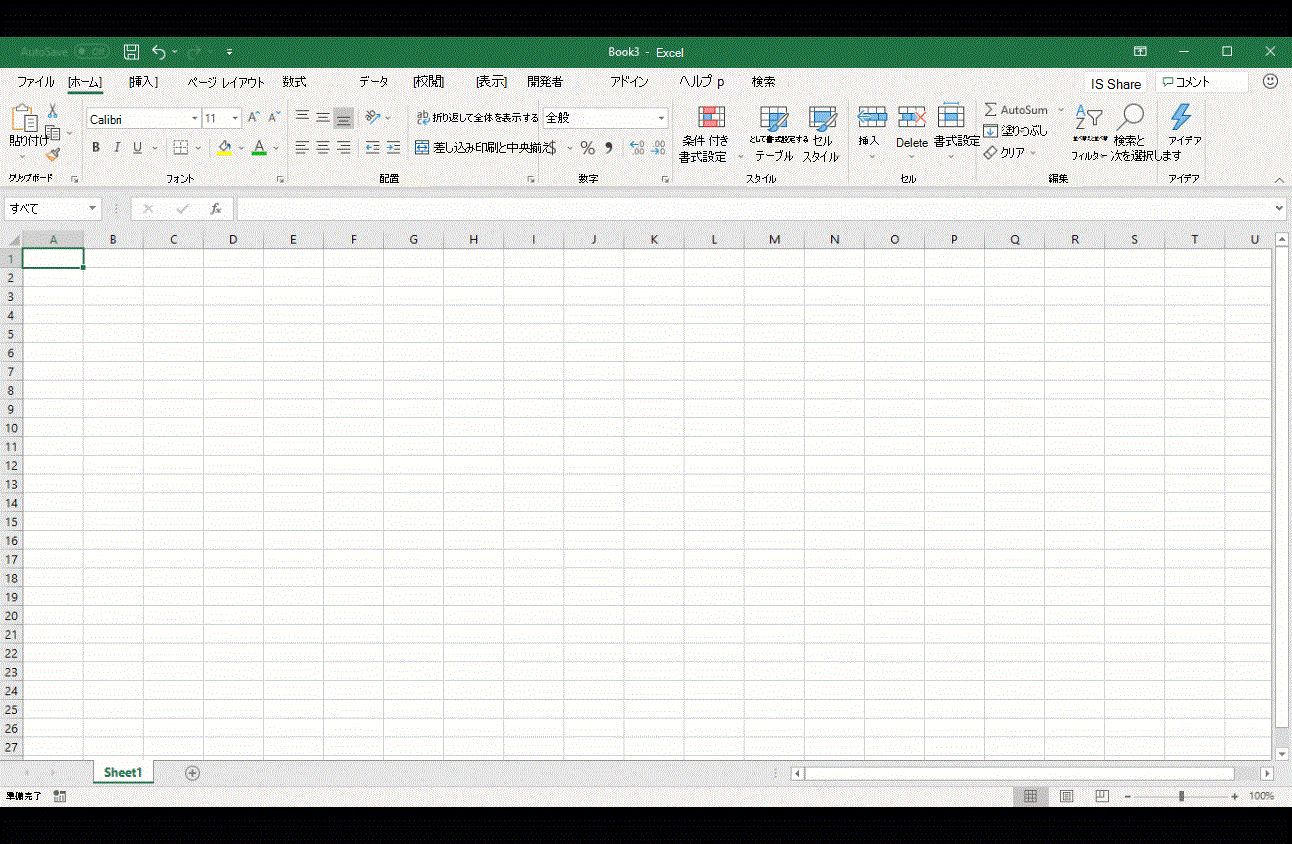
詳細については、「 データの分析はどのようなデータに対応しますか?」を参照してください。
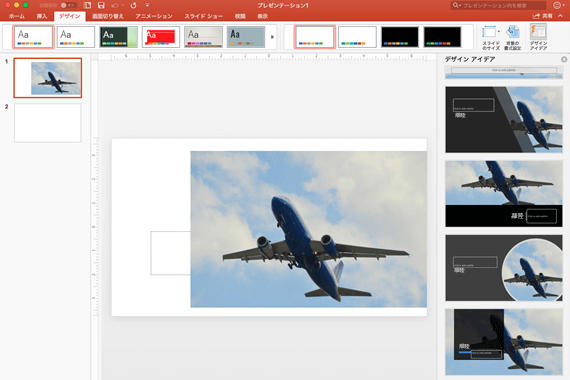
PowerPoint のデザイナー
Designer を使用すると、ワンクリックで美しいスライドを簡単に作成できます。 スライドにコンテンツを配置しているときに、デザイナーはバックグラウンドで動作し、そのコンテンツに適した本格的なレイアウト デザインを生成します。
この機能は、 Microsoft 365 サブスクリプションをお持ちの場合にのみ使用できます。 Microsoft 365 サブスクリプションをお持ちの場合は、最新バージョンの Office をインストールしているかどうか確認してください。
詳細については、「PowerPoint デザイナーについて」を参照してください。
エディター
エディターは、より磨き上げが必要な単語や語句を識別することで、Word および Outlook for the web での文章の改善に役立ちます。 エディターでは入力時にテキストが分析され、スペルミスや構文の問題が検出されると修正候補が表示されます。
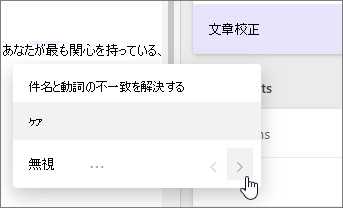 する エディターを有効にすると、コンテキスト メニューまたは作業ウィンドウのどちらを使用する場合でも、スペルと文法の修正候補が自動的に利用できるようになります。
エディターの詳細については、「エディターは、ドキュメント、メール、Web のインテリジェントな執筆アシスタントです。」を参照してください。
Translator
Word では、選択した単語、語句、または文書全体を 60 種類の異なる言語に翻訳することができます。
この機能は、 Microsoft 365 サブスクリプションをお持ちの場合にのみ使用できます。 Microsoft 365 サブスクリプションをお持ちの場合は、最新バージョンの Office をインストールしているかどうか確認してください。
Word の Translator の詳細については、「別の言語にテキストを翻訳する」を参照してください。
スピーチ コーチ
PowerPoint for the web ではプレゼンテーションのリハーサルを行うことができ、スピーチ コーチがペース、単語の選択、独創性などに関するアドバイスを提供します。 スピーチ コーチは [スライド ショー] タブに表示されます。
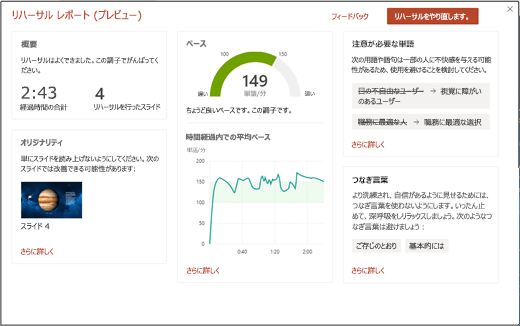
詳細については、「スピーチ コーチを使ってスライド ショーのリハーサルを行う」を参照してください。
代替テキストの自動生成
Office では画像の代替テキスト (スクリーン リーダーを使用しているユーザーが画像を表示したときに読み上げられる画像のテキスト説明) を提示することで、スクリーン リーダーを使用しているユーザーのドキュメント、メール、プレゼンテーションのアクセシビリティを高めることができます。 画像に応じて、説明テキストの全文が読み上げられる場合もあれば、説明タグが読み上げられる場合もあります。
この機能は、 Microsoft 365 サブスクリプションをお持ちの場合にのみ使用できます。 Microsoft 365 サブスクリプションをお持ちの場合は、最新バージョンの Office をインストールしているかどうか確認してください。
この機能を有効または無効にするには、[ファイル>オプション]>[アクセシビリティ] の順に移動します。この設定は [代替テキスト] セクションの下にあります。
その他
Microsoft の機能のポートフォリオは、毎月拡大しています。 その他に、次のようなサービスが追加されています。
- デジタル ペンを使用して、プレゼンテーションにテキストや図形をすばやく追加します。 PowerPoint for Microsoft 365 でインクを図形またはテキストに変換する
- 語句を使って Office に必要な操作を伝える: 操作アシストですばやく操作する
- 会話するだけで Office のテキストを入力する: Office で自分の声でディクテーションを行う
これらの機能を有効および無効にする
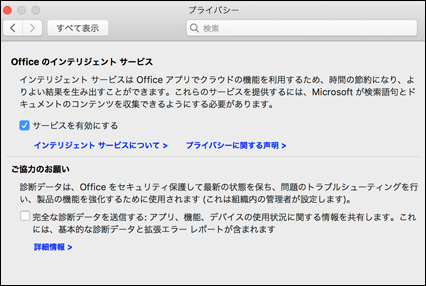
Microsoft 365 デスクトップ アプリケーションを初めて開くと、これらの機能を有効にするかどうかを選択するウィンドウが表示されます。
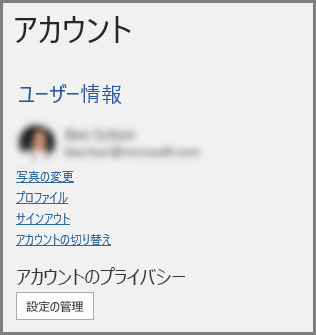
どちらを選択しても、いつでも変更できます。 Windows でいずれかの Microsoft 365 デスクトップ アプリケーションを開き、ファイル>アカウント (または Outlook の Office アカウント) に移動して、[アカウントのプライバシー] の [設定の管理] を選択するだけです。


Office について質問がある場合
Microsoft Answers コミュニティにアクセスして、他のユーザーが投稿した質問と回答を確認したり、自分の質問に対する回答を入手したりできます。