
Word、Excel、PowerPoint for Microsoft 365 および iOS のインク エクスペリエンスにいくつかの改善を加えました。 この記事では、これらの変更について簡単に紹介します。
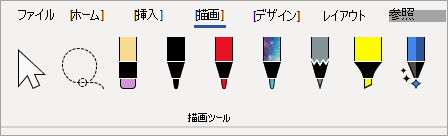
Word のアクション ペン
まずは Word のアクション ペンで、これは Word でインク編集機能を簡単に起動する方法です。
アクション ペンは、ペン ツールボックスの右端にあります。 選択して編集を開始するだけです。 これにより、Word の [描画] タブにあった古い [インク エディター] ボタンが置き換えられます。
ヒント
Microsoft Surface などのタッチ対応デバイスをお持ちの場合は、アクション ペンをタップして指を使って編集することもできます。
なげなわ
Excel と PowerPoint には以前からなげなわがありましたが、現在は Word に含まれています。 なげなわを使用して、文書でインクを選択します。 個々のストローク、または単語や図形全体を選択できます。 選択したら、インクを変更、移動、または削除できます。
なげなわ (ペン ツールボックスの左端にあります) を選択し、選択するインクの周りを描画します。 完全な円である必要はありません。形が何であれ、インクの周りになげなわを描くだけで選択されます。
消しゴム ポイント
PowerPoint にしばらく前からあったもう 1 つの機能 (現在は Word) が、消しゴムです。 Word で使用していた消しゴムはストローク消しゴムでした。つまり、インク上で消しゴムをスワイプすると、ストローク全体が一度に消去されます。 これはインクをすばやくクリーンにする簡単な方法ですが、それほど正確ではありません。 インク ストロークの一部だけを消去する場合は、新しい消しゴム (ポイント 消しゴム) の使用をお勧めします。 これは、本物の鉛筆にある消しゴムのように機能し、消しゴムを通したインクのみが消去されます。
これを使用するには、なげなわの横にある消しゴムを選択し、消しゴム ボタンをもう一度選択して、消しゴム オプションをドロップダウンします。 消 しゴム ポイント を選択すれば消すことができます。
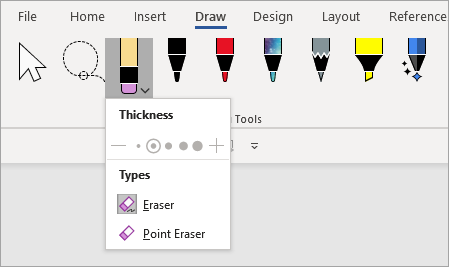
消しゴムは、まだ Excel では使用できません。
最近使ったペンの色
ペンまたは蛍光ペンのドロップ矢印をクリックして色を変更すると、[ 太さ] のすぐ下にセクションがあり、最近使用した色の中から選択できます。
![[最近使った色] ペン オプション](media/m365-recent-colors-pen-001.png)
ペンのカスタマイズはローミングされなくなりました
また、ペン ツールボックスのカスタマイズの保存方法も変更されます。 ペンの色を変更するなど、ツールボックスをカスタマイズすると、それらの変更はデバイスにローカルに保存されますが、他のデバイスにはローミングされなくなります。