
最終更新日: 2024 年 11 月 13 日
信頼済みドキュメントとは
信頼済みドキュメントは、アクティブ コンテンツを有効にすることで信頼できるとマークされたファイルです。
アクティブ コンテンツ (マクロ、ActiveX コントロール、データ接続など) は、ファイルを信頼済みとしてマークすると、メッセージ バーの警告なしで開きます。 信頼済みドキュメントでは、新しいアクティブ コンテンツを追加した場合や既存のアクティブ コンテンツを変更した場合でも、ファイルを開いたときにプロンプトが表示されません。 ただし、最後にファイルを信頼した後にファイルを移動した場合、プロンプトは表示されます。
ドキュメントは、信頼されると、保護ビューでは開きません。 そのため、ファイルの発行元が信頼できる場合のみドキュメントを信頼してください。
注
保護ビューでアクティブ コンテンツを含まないファイルを開いた場合は、編集を有効にすると、ファイルは信頼され、保護ビューで開かなくなります。 ただし、ファイルにアクティブ コンテンツが含まれている場合は、コンテンツを有効にしない限り、無効になったアクティブ コンテンツにメッセージ バーが表示されます。 アクティブ コンテンツは、保護ビューを終了したときに自動的に有効になりません。
信頼済みドキュメントを作成する
アクティブなコンテンツ (データ接続、マクロなど) を含む新しいファイルを開くと、アクティブなコンテンツにウイルスやその他のセキュリティ上の危険が含まれており、コンピューターやorganizationのネットワークに損害を与える可能性があるため、メッセージ バーが表示されます。

ただし、ファイルのソースを信頼する場合、またはアクティブなコンテンツがセキュリティで保護されていることがわかっている場合 (たとえば、マクロは 信頼された発行元によって署名されています)、ファイルのアクティブなコンテンツを 有効にするには、[コンテンツの有効化 ] ボタンを選択します。 これにより、信頼できるドキュメントが作成されます。 ファイルを再度開くと、メッセージ バーは表示されなくなります。
注意
マクロの動作が不明な場合は、ドキュメントのコンテンツを有効にしないでください。 悪意のあるマクロは、多くの場合、攻撃者がマルウェアを配布するために使用されます。
一部のファイルは信頼済みドキュメントにすることができません
ファイルを信頼できるドキュメントにできない場合があります。 たとえば、ファイルを開こうとしたとき 1 種類以上のアクティブ コンテンツが無効になっている場合があります。 アクティブ コンテンツは、次の場合無効になっていることがあります。
- システム管理者が組織のセキュリティ ポリシーを設定して、特定の種類のアクティブ コンテンツを無効にしている場合 (たとえば、[警告を表示せずにすべてのマクロを無効にする])。 この場合、マクロおよびデータ接続が含まれるファイルを開く場合は、ファイルを開くとマクロが無効になるため、ファイルを信頼済みにできません。
- 1 種類以上のアクティブ コンテンツに対してセキュリティ センターの設定を変更している場合。
セキュリティ設定を表示するには、Microsoft デスクトップ アプリを開き、[ ファイル ] タブ > [オプション] > [セキュリティ センター] を選択し、[ セキュリティ センターの設定] をクリックします。 または、「セキュリティ センターのオプションと設定を表示する」で詳細を確認できます。
ファイルを信頼済みドキュメントに設定できないその他の理由
- 一時インターネット フォルダー (TIF) や Temp フォルダーなど、安全でない場所から開かれたファイル。
- ネットワークの場所またはすべての場所について、システム管理者によって機能がオフになっている場合。
- 信頼しようとしているファイルが、拡張子が .dot、.dotx、.dotm のファイルなどのテンプレートである場合。
これらのファイルの場合は、[ すべてのコンテンツを有効にする] をクリックして、そのセッションのアクティブなコンテンツを有効にします。 この場合、コンテンツは一度だけ有効になります。 ファイルを再度開くと、メッセージ バーが表示されます。
次の画像は、ファイルを信頼できない場合の [セキュリティ警告] 領域の例です。

ネットワーク上のドキュメントを信頼する
他のユーザーがネットワーク ファイルを改ざんしてアクティブなコンテンツを変更する可能性があるため、ネットワーク上のドキュメントを信頼する前に注意することが重要です。 セキュリティ リスクの可能性を低くするために、アクセス制御されているか、システム管理者によって作成されたネットワーク上の場所にあるファイルのみを信頼する必要があります。
ネットワーク上の場所にあるファイルを信頼しようとすると、[セキュリティ警告] ダイアログ ボックスが表示されます。 ダイアログ ボックスで [ このメッセージを再び表示しない ] を選択すると、ダイアログ ボックスが再び表示されません。 さらに、[セキュリティの警告] ダイアログ ボックスで [いいえ] を選択すると、この機能をオフにできます。
ネットワーク上の場所に対して信頼済みドキュメント機能を無効にする
トラスト センターで、ネットワーク上の場所の信頼済みドキュメント機能をオフにすることができます。
- Microsoft デスクトップ アプリの [ ファイル ] タブを選択します。
- [オプション] を選択します。
- [セキュリティ センター] > [セキュリティ センターの設定] の順に選択します。
- [ 信頼できるドキュメント] を選択します。
- [ネットワーク上のドキュメントを信頼することを許可する] チェック ボックスをオフにします。
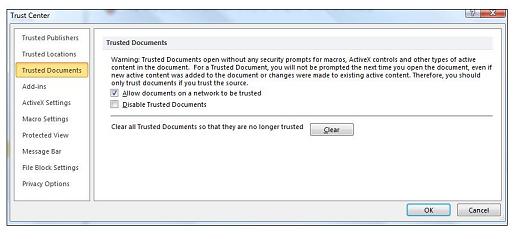
セキュリティ センターの信頼済みドキュメントの設定を確認または変更する
セキュリティ センターの信頼済みドキュメントの設定を表示または変更できます。 変更が開始され、信頼済みドキュメントの作成機能が無効になり、アクティブ コンテンツ内の悪意のある可能性があるコードからコンピューターおよび組織のネットワークを保護します。
- Microsoft デスクトップ アプリの [ ファイル ] タブを選択します。
- [オプション] を選択します。
- [セキュリティ センター] > [セキュリティ センターの設定] の順に選択します。
- [ 信頼できるドキュメント] を選択します。
- 信頼済みドキュメントの必要な選択を行います。
信頼済みドキュメントの設定の説明
- ネットワーク上のドキュメントの信頼を許可する - ネットワーク の場所にあるファイルに対して [ セキュリティの警告 ] ダイアログ ボックスが表示されなくなりました。
- 信頼されたドキュメントを無効にする - ファイルを開くたびに、[ セキュリティの警告 ] ダイアログ ボックスが表示されます。
- 信頼済みドキュメントをすべてクリアして、信頼されなくなった ようにします。以前に信頼されていたドキュメントの一覧を削除する場合に選択します。