
Word、Excel、PowerPoint、および OneNote ドキュメントが Microsoft 365 ライブラリに保存されている場合、Web ブラウザーでドキュメントを開く Microsoft 365 for the web を使用して共同作業できます。
Microsoft 365 for the web でドキュメントを開くと、チームメイトが同時にドキュメントを開くことができます。 つまり、自分が情報を入力する場合に、他のユーザーがスプレッドシートに情報を追加し終わるのを待つ必要はありません。 交互に行う必要がないので、作業時間が短縮されます。
リンクを送信して、ドキュメントの共同作業に他のユーザーを招待することができます。 お互いの更新内容を確認しながら意見を交換したりアイデアを共有したりできるので、本当にチームの努力の結果としてのドキュメントを作成できます。
まず、 OneDrive ライブラリまたはチーム サイトにドキュメントを保存 します (Office 2010 以降を使用している場合は、Office プログラムからチーム サイトまたは OneDrive ライブラリに直接保存できます)。
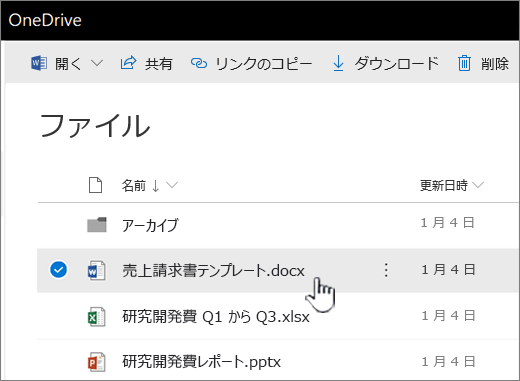
ドキュメントの名前をクリックして、Microsoft 365 for the web で開きます。
同僚がオンラインの場合は、共同作業の際にチャットしたり、一時的な会議を開始したりできます。
ヒント
チーム メンバーがドキュメントに簡単にアクセスできるようにするには、リンクを送信してください。ドキュメント名の隣にある [メニューを開く] をクリックして [共有] をクリックします。
![ファイルが選択され、[共有] ボタンが押されている OneDrive](media/onedrive-file-selected-share.png)
注
Microsoft 365 でのドキュメント共有の詳細については、「SharePoint、OneDrive でアイテムを共有する」、「Microsoft 365 で SharePoint のファイルやフォルダーを共有する」を参照してください。
他のユーザーと共同作業を行う場合は、次の点にご注意ください。
Word ドキュメントと OneNote ノートブック Word または OneNote デスクトップ プログラムで作業しているユーザーがいて、Microsoft 365 for the web プログラムで作業しているユーザーがいても問題ありません。 共同編集は、デスクトップ プログラムでは最新バージョンの Office (Mac および Windows) で最適に機能しますが、Office 2010 まで引き受けてサポートされています。 デスクトップ プログラムで作業しているか、Microsoft 365 for the web で作業しているかに関係なく、OneNote と Word では更新の処理が異なります。
- OneNote ノートブックの更新内容はすぐに表示されます。
- Word 文書では、ドキュメントを保存しないと、更新内容を共有したり他のユーザーの更新内容を確認したりできません。 自動保存を有効にしている場合、これは自動的に処理されます。
Excel ブックすべてのユーザーが Excel for the web でブックを開きます。 ブックに更新内容がすぐに表示されます。 だれかが Excel for Microsoft 365、または iOS または Android の Excel を使用して共同編集セッションに参加した場合、すべては以前と同じように続行されます。
Excel 2019 以前の Excel デスクトップ プログラムでブックを開いた場合、そのユーザーがブックを閉じるまで、すべてのユーザーがブックからロックアウトされます。
PowerPoint プレゼンテーション最良の結果を得るには、すべてのユーザーが PowerPoint for the web または PowerPoint 2013 でプレゼンテーションを開きます。 PowerPoint 2013 でプレゼンテーションを開いたPeople、他のユーザーが PowerPoint for the web でプレゼンテーションを更新している場合、ファイルの保存に問題が発生する可能性があります。
Microsoft 365 for the web での共同編集の詳細については、「Office for the web で共同作業する」を参照してください。