

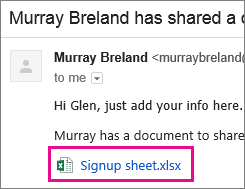
Microsoft 365 を使用すると、添付ファイルを送信する代わりにドキュメントへのリンクを送信できるため、Microsoft Office を持っていないユーザーを含む他のユーザーと簡単に作業できます。 メールの保存容量を節約でき、同じドキュメントの複数あるバージョンをまとめる手間がかかりません。
開始するには、OneDrive に文書を保存します
文書を OneDrive にアップロードして共有します。
注
学校や職場で Office for the web を使用している場合は、チーム ライブラリと OneDrive for Business に固有の情報を次に示します。
リンクを送信するには、Microsoft 365 プログラム ウィンドウの上部にある [共有 ] をクリックします。
![[共有] アイコンをクリックするカーソル](media/excel-coauthoring-share-icon.png)
送信したリンクを受信者がクリックすると、ブラウザーでドキュメントが開きます。
編集するには、Office for the web プログラムで編集コマンドをクリックします。
![[ブックの編集] メニューの [Excel Online で編集]](media/xlweb-editinexcelwebapp.png)
Microsoft 365 の他のユーザーと共同作業する
Office でファイルを編集しているときに、他のユーザーもそのファイルで作業しているという通知が表示される場合があります。 ドキュメントで共同作業を開始するのに特別なトリックはありません。 通常どおりに編集し、他のユーザーも文書を編集している場合は、Office からそのユーザーの存在に関するアラートが表示され、ファイル内の作業中の場所が表示されます。
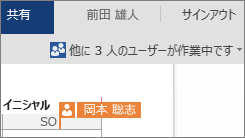
People は Office 2010 または Office for Mac 2011 以降で作業している可能性があります。
注
- Microsoft 365 はすべてのユーザーの変更を自動的に保存するため、[元に戻す] および [やり直す] コマンドが期待どおりに機能しない可能性があります。
- Excel では、1 人のユーザーが並べ替え順序を変更するか、データをフィルターすると、ブックを編集しているすべてのユーザーのビューが変わります。 このため、他のユーザーがブックを編集しているときは、並べ替えやフィルター操作は注意して行ってください。
OneNote で他のユーザーと共同作業する
ノートブックを他のユーザーが編集できるようにすると、友人と同時にノートブック上で作業できるようになります。 これは、ブレーンストーミング セッションやグループ プロジェクトなど、グループのメンバーから情報を集める場合に適しています。 ノートブックでは、wiki のように、すべてのユーザーが投稿できます。 誰が何を行ったかを表示でき、必要に応じてページを元のバージョンに戻すこともできます。
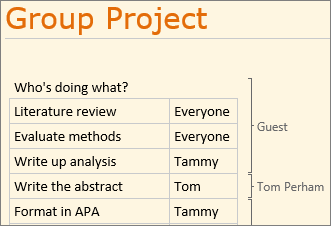
自分や他のユーザーが OneNote 2010 以降を使っている場合は、他のユーザーが同じノートブックを使って作業している間、OneNote デスクトップ、OneNote、Web、モバイル アプリケーションで作業できます。 ノートブックは、Excel、Word、PowerPoint ドキュメントと同様に OneDrive で共有できますが、OneNote 2010 以降でノートブックを共有することもできます。
[ファイル] タブをクリックし、[情報] タブで、ノートブックの名前の下の [他のユーザーをこのノートブックに招待します] をクリックします。