

Microsoft 365 管理者によって別のユーザーの OneDrive へのアクセス権が付与されている場合は、Microsoft SharePoint チーム サイトのファイルで作業するように、その OneDrive 内のファイルを操作できます。
他のユーザーの職場または学校の OneDrive からいくつかのファイルをコピーまたはダウンロードする
少数のファイルのコピーのみを保持する場合は、次のいずれかの操作を行います。
- 自分の OneDrive または SharePoint チーム サイトにファイルをコピーします。 表示されたリンクを使用してブラウザーでユーザーの OneDrive を開き、コピーするファイルを選択して、[ コピー先] をクリックします。 ファイルの保存先の選択の詳細については、「 職場または学校の OneDrive と SharePoint サイト間でファイルとフォルダーをコピーする」を参照してください。
- ファイルをコンピューターにダウンロードします。 表示されたリンクを使用してブラウザーで OneDrive を開き、コピーするファイルを選択して、[ ダウンロード] をクリックします。
ヒント
もう一度アクセスする必要がある可能性がある場合は、OneDrive の場所をお気に入りとして保存します。
共有されている職場または学校の OneDrive から多数のファイルを移動または整理する
大量のアイテムをコピーする必要がある場合、または複数のフォルダーで作業する必要がある場合は、OneDrive 同期アプリを使用して OneOneDrive 同期することをお勧めします。 その後、エクスプローラーまたは Finder でファイルやフォルダーをドラッグして、場所間で移動できます。 自分の OneDrive や SharePoint チーム サイトを同期している場合は、他のユーザーの OneDrive のアイテムを他の場所に簡単に移動できます。 開始するには、表示されたリンクを使用してブラウザーでユーザーの OneDrive を開き、[同期] をクリックします。OneDrive は SharePoint チーム サイトのように同期されるため、エクスプローラーに organization の名前が表示されます。
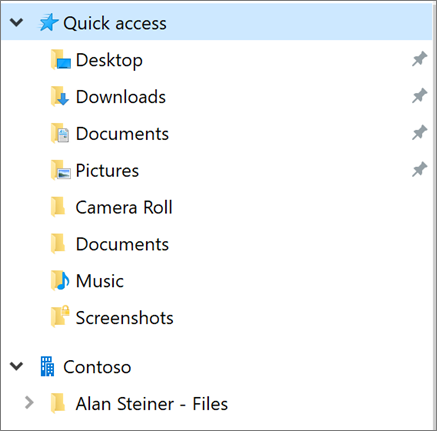 同期の設定の詳細については、「新しい OneDrive 同期アプリを使用して SharePoint ファイルを同期する」を参照してください。