
macOS 12.1 "Monterey" 以降では、macOS と OneDrive が新しいファイル オンデマンド エクスペリエンスを実行します。
macOS 同期アイコンは、使用しているクラウド サービスに関係なく同じように見えるようになり、macOS の動作は初めての場合があるため、役立つヒントをいくつか紹介します。
macOS で OneDrive ファイルのオンデマンドをオフにできない
macOS 12.1 以降、Files On Demand は macOS の一部であり、オフにすることはできません。 オフラインでファイルを使用できるようにする場合は、引き続きファイルを [このデバイスに常に保持する] としてマークできます。
macOS 上の OneDrive で [このデバイスを常に保持する] が機能しない
ファイルを [このデバイス上で常に保持する] としてマークすると、クラウド アイコンが残る場合があります。 オフラインまたはオンラインのファイルまたはフォルダーのさまざまな条件を次に示します。
ローカルで利用可能なファイルまたはフォルダー
このファイルまたはフォルダーはいつでも使用できます。 ダウンロードされたオンライン専用のファイルでした ([このデバイスで常に保持する] とマークされていません)。

オンラインのみのファイルまたはフォルダー
このファイルまたはフォルダーには、オンラインで OneDrive にサインインしている場合にのみアクセスできます。

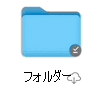
開かれていないオフライン クラウド ファイルまたはフォルダー
このファイルまたはフォルダーはいつでも使用できます。 クラウド アイコンと [常に利用可能] アイコンの両方が表示されます。
オフラインで開いたクラウド ファイルまたはフォルダー
このファイルまたはフォルダーは常に利用可能であり、開かれています。 開くと、クラウド アイコンは消えます。

OneDrive の "このデバイスに常に保持する" ファイルが macOS で 0 バイトを表示する
ファイル、フォルダー、またはドライブのプロパティを表示するときに、ディスク上のサイズとサイズに違いが見られる場合は、「OneDrive のディスク容量とファイル サイズが一致しない」を参照してください。
macOS 上の OneDrive ファイルで自動保存が機能しない
ファイルが見つからない場合は、「 見つからないファイル」と macOS 上の OneDrive の自動保存の問題に関する記事をご覧ください。
macOS で "OneDrive を起動できませんでした" エラーを修正する
以前のバージョンから macOS 12.1 にアップグレードする場合、OneDrive は Files On-Demand エクスペリエンスを移行する必要があり、移行は自動的に行われます。
このプロセスが失敗すると、エラー メッセージが表示されることがあります。 そのメッセージで示される内容と、その問題を解決する方法の例を次に示します。
OneDrive を起動できませんでした
OneDrive を閉じてからもう一度開き、コンピューターを再起動します。
システム コンポーネントで不明なエラーが発生しました。 Mac を再起動して、もう一度お試しください。
このエラーは、システム コンポーネントに障害が発生したため移行が失敗したことを意味します。 Mac を再起動し、もう一度 OneDrive を起動してみてください。 それでもエラーが発生する場合は、最新の macOS バージョンに更新されていることを確認してください。
OneDrive がサポートされていないファイル システムで実行されています。 ファイル システムを APFS にアップグレードしてから、OneDrive を再起動する
このエラーは、Apple ファイル システム (APFS) 以外のファイル システムで OneDrive を実行している場合に表示されます。 macOS 12.1 以降では APFS のみがサポートされています。 HFS+ で OneDrive を実行することはできません。
OneDrive を持つファイル システムを APFS に変換します。 ディスク ユーティリティを使用して、この変換を実行できます。 ファイル システムを変換した後、OneDrive を再起動します。
OneDrive フォルダーがロックされているか、書き込むことができません。 フォルダーがロックされていないことと適切なアクセス許可を確認し、OneDrive を再起動します。
このエラーは、OneDrive フォルダーがロックされている場合、または書き込みアクセス許可がない場合に表示されます。 フォルダーのロックが解除されていて、自分で完全に書き込み可能であることを確認します。 次に、OneDrive を再起動します。
システム コンポーネントが原因で OneDrive の起動がブロックされました。 Mac を再起動して、もう一度お試しください。
このエラーは、システム コンポーネントが原因で移行が失敗したことを意味します。 Mac を再起動し、もう一度 OneDrive を起動してみてください。 それでもエラーが発生する場合は、最新の macOS バージョンが更新されていることを確認します。
必要なシステム コンポーネントがこのバージョンの macOS では使用できません
このエラーは、以前に Files On-Demand を使用していて macOS 12.1 にアップグレードし、このドキュメントで前述した理由以外の理由で移行が失敗した場合に表示されます。
この問題を修正するには、OneDrive をリセットする必要があります。
警告
OneDrive をリセットすると、すべてのローカル コンテンツが削除されます。 クラウドに同期されていないものはすべて失われる可能性があります。
OneDrive をリセットするには、次の手順を実行します。
Finder を開き、[アプリケーション] フォルダーに移動します。
OneDrive アプリを右クリックし、[ パッケージの内容の表示] を選択します。
[ コンテンツ>リソース] に移動します。
ResetOneDriveAppStandalone.command をダブルクリックして実行します。
- OneDrive のバージョンによっては、コマンドが ResetOneDriveApp.command になる場合があります。
OneDrive を起動して、もう一度設定します。
補足説明
アカウントのサポート。 Microsoft アカウントとサブスクリプションの詳細については、「 アカウント & 課金のヘルプ」にアクセスしてください。
テクニカル サポート。 テクニカル サポートについては、以下の [Microsoft サポートに問い合わせる] を選択し、問題を入力して、[ヘルプの問い合わせ] を選択します。
モバイル ユーザーは、OneDrive アプリを開いてデバイスを軽く振ることで、サポートに連絡できます。
コミュニティ サポート。 コミュニティでは、質問したり、フィードバックを提供したり、豊富な知識を持つ専門家の意見を聞いたりすることができます。 Microsoft コミュニティに問い合わせる。 公共の場では、個人情報や機密情報を開示しないでください。