

OneDriveのバージョンが異なる場合、設定も異なります。以下のリストからアプリを選択してください。
注
職場または学校アカウントでサインインすると、一部の設定が利用できない場合があります。 ヘルプが必要な場合は、IT 管理者にお問い合わせください。
Windows で OneDrive の設定にアクセスする方法
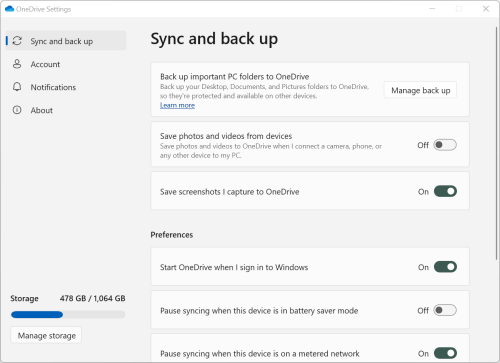
OneDrive の設定にアクセスするには、タスク バーまたは通知領域にある青または白の OneDrive アイコンをクリックします。
ヒント
- OneDrive アイコンが表示されない場合は、OneDriveが実行されていない可能性があります。 [スタート] をクリックして、検索ボックスに「OneDrive」と入力し、検索結果の OneDrive をクリックします。 [ 隠れているインジケーターを表示します] 矢印 [
![隠れているインジケーターを表示します] ボタン](media/windows-10-show-hidden-icons-arrow.png) をクリックする必要がある場合があります。 OneDrive アイコンを表示するには、通知領域の横にあります。 Mac では、Spotlight で OneDrive を検索して開きます。
をクリックする必要がある場合があります。 OneDrive アイコンを表示するには、通知領域の横にあります。 Mac では、Spotlight で OneDrive を検索して開きます。 - OneDrive と職場または学校用 OneDrive の両方がコンピューターにセットアップされている場合、設定には同じ方法でアクセスされますが、各アカウントに一意です。
- それでも OneDrive アイコンが表示されない場合は「使用している OneDrive アプリを確認する方法」を確認してください。
- OneDrive アイコンが表示されない場合は、OneDriveが実行されていない可能性があります。 [スタート] をクリックして、検索ボックスに「OneDrive」と入力し、検索結果の OneDrive をクリックします。 [ 隠れているインジケーターを表示します] 矢印 [
 メニューから [設定] を選択します。
スタート画面にはストレージの使用量が表示され、[ ストレージの管理] へのリンクが表示されます。
同期とバックアップ
重要な PC フォルダーを OneDrive にバックアップする。 PCのデスクトップ、ドキュメント、画像フォルダが自動的にOneDriveの一部にならない場合があります。 [バックアップの管理] を選択し、選択プロセスを開始します。
OneDrive 個人ユーザーは、OneDrive コレクションに写真とビデオ、スクリーンショット フォルダーを含めることもできます。
基本設定 を使用すると、起動時、デバイスがバッテリー節約モードの場合、または従量制ネットワーク (ホットスポット) に接続しているときに OneDrive の動作を選択できます。
詳細設定 は次のとおりです。
- [ファイルの共同作業] は、ファイルの同期方向を制御し、同時に他のユーザーとファイルを操作できるようにします。 自動保存が最適に機能するためには、この設定をオンのままにします。
- 「速度制限」を適用する場合は、 アップロード と ダウンロード のレートを調整できます。 ビジネス顧客には、IT 管理者によって制限が課される場合があります。
- [ファイル オンデマンド] を使用すると、コンピューターの空間を保存できます。 Windows 10 および Mac 10.14 以降で [ファイル オンデマンド] を最大限に活用する方法の詳細をご覧ください。
アカウント
- リンクを解除したり、別のアカウントを追加したりできますが、各パソコンでアクティブにできる個人アカウントは1つだけです。
- [ フォルダーの選択] を選択して、コンピューターと同期する OneDrive フォルダーを選択します。 たとえば、休日の写真をすべてオンラインに保存し、コンピューターには昨年のコレクションのみを表示し、同期することができます。 [フォルダの選択] の詳細。
- Personal Vault の自動ロック時間を変更します。
通知
- イベントによっては、通知 を 有効または無効にすることができます。
バージョン情報
- OneDrive 情報には、デバイス ID とバージョン番号が含まれます。 ここには個人情報は表示されません。 サポートに連絡するときに一意の OneDrive デバイス ID を伝えると、サポート担当者がより効率的に支援するのに役立ちます。 バージョン番号をクリックすると、OneDrive のリリース ノートが表示されます。
- OneDrive Insider プログラム では、プレリリース版の OneDrive を入手するチャンスがあります。
[ヘルプ] & [設定] のその他のオプション
- OneDrive を一時停止するには、[ を選択し、[ 同期の一時停止] を選択して、同期を一時停止するか、[ 同期を再開] にする期間を選択します。 詳細については、「OneDrive の同期を一時停止し、再開する方法」を参照してください。
- OneDrive を閉じるには、[ を選択し、[ OneDrive を閉じる] を選択します。
www.onedrive.com で、ファイルとフォルダーをオンラインで表示することができます。
注
オンラインのごみ箱で削除されたファイルにアクセスするには、タスクバーまたは通知領域の OneDrive アイコンを選択し、[ごみ箱を  ] を選択します。 詳細については、「OneDrive で削除したファイルまたはフォルダーを復元する」を参照してください。
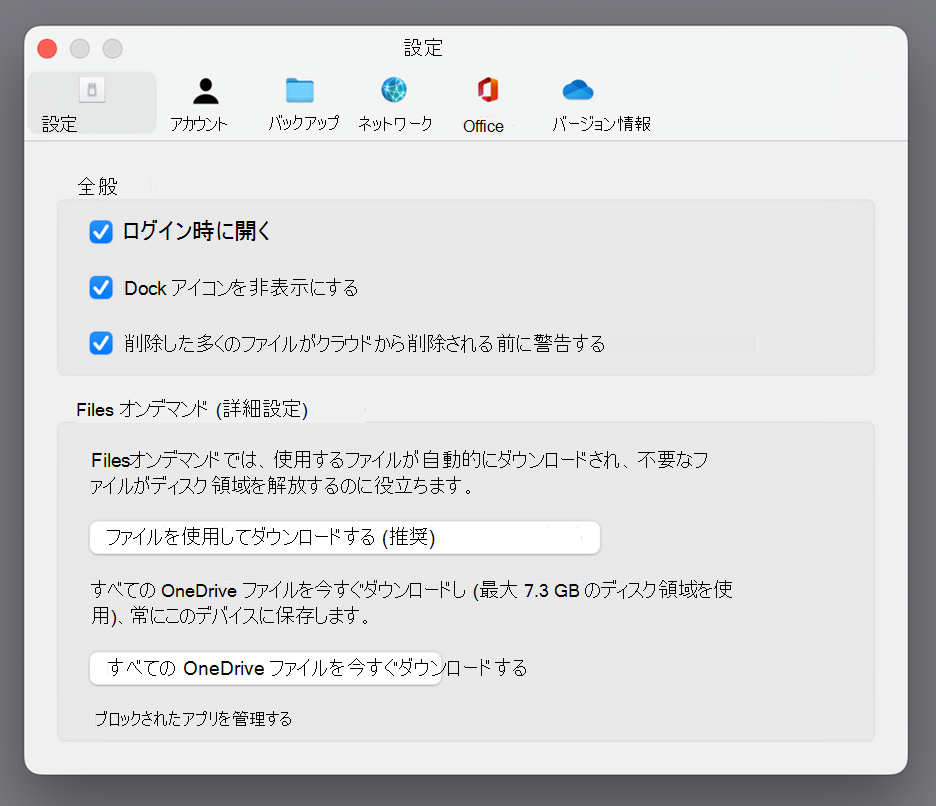
 をクリックしてメニューを開き、[環境設定] を選択します。
![iOS 用 OneDrive アプリの [ユーザー] アイコン](media/od-iosperson.png)
詳細情報
使用している OneDrive のバージョンがわからない場合 「使用している OneDrive アプリを確認する方法」をお読みください
サインインしてプライバシー設定にアクセスし、アクティビティを確認します。
補足説明
アカウントのサポート。 Microsoft アカウントとサブスクリプションの詳細については、「 アカウント & 課金のヘルプ」にアクセスしてください。
テクニカル サポート。 テクニカル サポートについては、以下の [Microsoft サポートに問い合わせる] を選択し、問題を入力して、[ヘルプの問い合わせ] を選択します。
モバイル ユーザーは、OneDrive アプリを開いてデバイスを軽く振ることで、サポートに連絡できます。
コミュニティ サポート。 コミュニティでは、質問したり、フィードバックを提供したり、豊富な知識を持つ専門家の意見を聞いたりすることができます。 Microsoft コミュニティに問い合わせる。 公共の場では、個人情報や機密情報を開示しないでください。