

OneDrive で ファイルやフォルダーを誤って削除 した場合は、後で OneDrive のごみ箱から復元できる場合があります。Microsoft 365 サブスクライバーの場合は、問題が発生した場合に OneDrive 全体を復元 することもできます。
注
- 古いバージョンのファイルを復元する方法については、「 OneDrive で以前のバージョンのファイルを復元する」を参照してください。
- 削除された SharePoint ファイルまたはフォルダーを復元する方法については、「 SharePoint のごみ箱からアイテムを復元する方法」を参照してください。
注
ビデオには、OneDrive の職場または学校アカウントが表示されます。 Microsoft アカウントを使ってファイルを削除または復元する方法については、このビデオをご覧ください。
OneDrive Web サイトに移動し、Microsoft アカウントまたは職場または学校アカウントでサインインします。
[ナビゲーション] ウィンドウで、[ごみ箱] を選択します。
![OneDrive.com の [ごみ箱] タブを示すスクリーンショット。](media/od-onedrive-recyclebin.png)
各アイテムをポイントして表示される丸いチェック ボックスをクリックし、[復元] をクリックして、復元するファイルまたはフォルダーを選択します。
注
- Microsoft 個人用 アカウントで OneDrive にサインインしている場合、ごみ箱内のアイテムは、ごみ箱に置かれてから 30 日後に自動的に削除されます。 ごみ箱を確認する前に Personal Vault のロックが解除されている場合、Personal Vault から削除されたファイルはごみ箱にのみ表示されます。 ごみ箱の [Personal Vault アイテムを表示する] コマンドを使用して Personal Vault のロックを解除し、それらのアイテムを表示できます。
- 職場または学校のアカウントでサインインしている場合は、管理者が設定を変更しない限り、ごみ箱のアイテムが自動的に 93 日後に削除されます。 職場または学校のアカウントの場合に、削除したアイテムが保持される期間についてはこちらをご覧ください。
削除したファイルまたはフォルダーをコンピューターから復元する
OneDrive からファイルまたはフォルダーを削除した場合は、ごみ箱 (Windows) またはゴミ箱 (Mac) をチェックして、ファイルがあるかどうかを確認します。
注
- 削除済みのオンラインのみ (
 ) ファイルは、ごみ箱またはごみ箱に表示されません。
 - クラウドから削除された Files は、コンピューターのごみ箱やごみ箱には表示されず、代わりに OneDrive または SharePoint Web のごみ箱から復元できます。
- 共有フォルダーが削除されると、「[フォルダー名] が OneDrive から削除されました」というメールか通知が届きます。 自分と共有されているフォルダーを復元または復旧することはできません。 フォルダーを他のユーザーと共有しており、他のユーザーがその中身を削除した場合、削除された中身はごみ箱にあります。
- Windows のごみ箱からファイルを復元するには、ごみ箱を開き、回復するファイルまたはフォルダーを選択し、それらを右クリックして [ 復元] を選択します。 ファイルまたはフォルダーは元のフォルダーに復元されます。

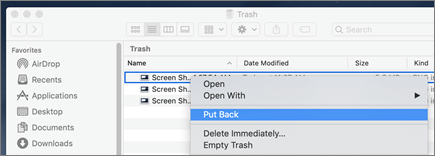
- Mac でゴミ箱からファイルを復元するには、ゴミ箱を開き、回復するファイルまたはフォルダーを選択してから、それらを右クリックして [元に戻す] を選択します。 ファイルまたはフォルダーは元のフォルダーに復元されます。
詳細情報
補足説明
アカウントのサポート。 Microsoft アカウントとサブスクリプションの詳細については、「 アカウント & 課金のヘルプ」にアクセスしてください。
テクニカル サポート。 テクニカル サポートについては、以下の [Microsoft サポートに問い合わせる] を選択し、問題を入力して、[ヘルプの問い合わせ] を選択します。
モバイル ユーザーは、OneDrive アプリを開いてデバイスを軽く振ることで、サポートに連絡できます。
コミュニティ サポート。 コミュニティでは、質問したり、フィードバックを提供したり、豊富な知識を持つ専門家の意見を聞いたりすることができます。 Microsoft コミュニティに問い合わせる。 公共の場では、個人情報や機密情報を開示しないでください。