

重要
Office 2016 と Office 2019 のサポートは、2025 年 10 月 14 日に終了しました。 Microsoft 365 にアップグレードすることで、どんなデバイスでも、どこからでも仕事ができて、かつサポートを受けることができます。
OneDrive で共有OneNote 2016ノートブックが不要になった場合は、重要な決定を下す必要があります。 ノートブックを完全に削除しますか? または、ノートブックを保持したいが、OneDrive に保存しなくなった場合は。
OneDrive からノートブックを削除する
ノートブックを OneDrive に表示したくない場合、ノートを保存したくない場合は、ノートブックを削除できます。
注意
ノートブックは完全に削除されます。 本当に削除する必要があり、保持する情報がコピーされていることを確認します。
注
削除するノートブックが、クラウドではなく、コンピューター上にある場合は、「自分のコンピューターからノートブックを削除する」を参照してください。
- OneDrive を開き、ドキュメントの一覧でノートブックを見つけます。
- マウスのポインターをタイルの上に置き、表示されるチェック ボックスをオンにします。
- [ 管理>削除] を選択します。
- OneNote に戻り、OneDrive から削除したノートブックの名前をクリックします。
- ノートブックを右クリックし、[このノートブックを閉じる] を選びます。
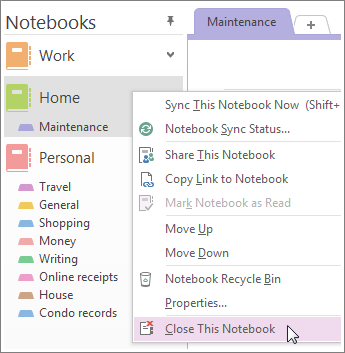
重要
ノートブックの一覧で削除されたノートブックを閉じることが重要です。そうしないと、OneNote が存在しなくなったノートブックと同期しようとすると、同期エラーが発生します。
ノートブックをコンピューターに移動する
ノートブックからコンテンツを保持したいが、OneDrive に表示させたくない場合は、コンピューターに移動できます。 ノートブック全体を新しい場所に移動することはできません。 その内容をセクションごとに移動することはできます。 その後、コンテンツを新しいノートブックに移動し、OneDrive から古いノートブックを削除できます。
注
ノートブックをコンピューターに移動することには不都合が伴います。 その他のどのデバイスでも、そのノートにアクセスできなくなります。 OneNote を最大限に活用したいが、他のユーザーがノートを見たくない場合は、ノートブックを OneDrive に保存することを検討してください。 自分以外のユーザーと共有する必要はありませんが、スマートフォン、タブレット、Web などでノートブックを開くことができるようになります。 他のユーザーがノートブックに既にアクセスしている場合は、いつでも共有を停止するか、表示や編集ができるユーザーを変更できます。
- OneNote で、[ファイル>New>Computer] を選択します。
- 新しいノートブックに名前を付け、[ノートブックの作成] を選びます。
- ノートブックの名前の横にある矢印をクリックすると、すべてのノートブックが表示されます。

- プッシュピン アイコンをクリックしてノートブック ウィンドウを固定します。
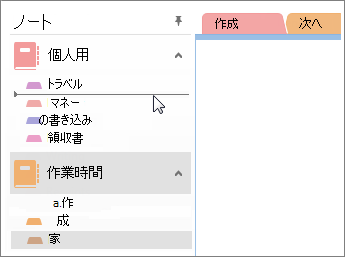
- すべてのノートブックが表示されるようになったので、削除するノートブックの各セクションを、作成したばかりのノートブックまでドラッグします。
- OneDrive を開き、ドキュメントの一覧でノートブックを見つけます。
- マウスのポインターをタイルの上に置き、表示されるチェック ボックスをオンにします。
- [ 管理>削除] を選択します。
- OneNote に戻り、OneDrive から削除したノートブックの名前をクリックします。
- ノートブックを右クリックし、[このノートブックを閉じる] を選びます。