共有ノートブックを持っていて、他のユーザーに表示または編集させたくない場合は、1 人またはすべてのユーザーのアクセス許可を削除するか、共有アクセス許可の設定を変更します。
他のユーザーによるノートブックの編集を阻止しても表示を許可する場合は、アクセス許可を [編集可能] から [表示可能] に変更します。
すべての共有を停止するには、すべての共有リンクを削除し、直接アクセスできるユーザーとの共有を停止します。
ノートブックを特定の人が表示または編集できないようにするには、[共有相手] 権限を変更できます。
関連するノートブックを開きます。
ウィンドウの右上隅にある [  共有 ] を選択します。
[ アクセスの管理] を選択します。
1 人以上の People を削除するか、リンクを削除して無効にすることを選択します。
アクセス権を完全に削除するには、ユーザーの [  編集可能] または [
  表示可能 ] オプションを選択します。
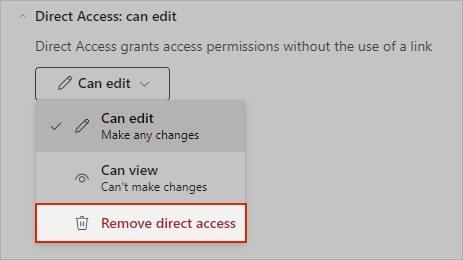
[直接アクセス] で、[もう一度編集できます] を選択し、[ 直接アクセスを削除] を選択します。
他のユーザーと共有されているノートブックの共有を停止するには:
- 右上隅の [共有 ] アイコンをクリックします。
- [共有する相手] で、Ctrl キーを押しながらノートブックを現在共有している他のユーザーの名前をクリックします。
- [共有の停止] をクリックします。
ノートブックの共有を停止するには:
- アプリ ウィンドウの右上隅にある [... ] アイコンをタップします。
- [ ノートブックの共有] をタップします。
- [ 共有相手] をタップします。
- 共有を停止するユーザーの名前を選択し、[ 削除] をタップします。
Android アプリを介して共有を管理することはできません。
共有を管理するには、デスクトップ アプリを使用するか、onenote.com にサインインしてください
関連するノートブックを開きます。
ウィンドウの右上隅にある [ 共有 ] を選択します。
[ アクセスの管理] を選択します。
1 人以上の People を削除するか、リンクを削除して無効にすることを選択します。
アクセス権を完全に削除するには、ユーザーの [ 編集可能] または [ 表示可能 ] オプションを選択します。
[直接アクセス] で、[もう一度編集できます] を選択し、[直接アクセスを削除] を選択します。

