
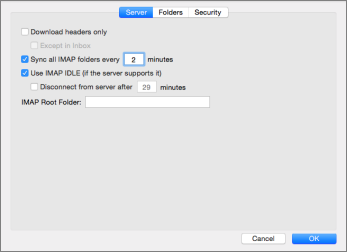
次の表に、IMAP の詳細設定を入力するための情報とヒントを示します。 設定には、メッセージ ヘッダーをダウンロードするためのオプションと、フォルダーを同期および更新するタイミングが含まれます。 これらの設定にアクセスするには、[ Outlook>Settings>Accounts] をクリックし、IMAP アカウントを選択し、[ 詳細設定] をクリックします。
IMAP アカウントのプライマリ設定の詳細については、「Outlook for Macの IMAP アカウントの基本設定」を参照してください。
| オプション | 説明 |
|---|---|
| ヘッダーのみダウンロード | この環境設定を有効にすると、メッセージ ヘッダーのみがコンピューターへ自動的にダウンロードされます。 そのため、サイズの大きいメッセージ (と添付ファイル) は、メッセージ リストから選んだ場合のみ、ダウンロードされます。 ただし、オフラインでは、メッセージの本文や添付ファイルを閲覧できません。 |
| 受信トレイ内を除く | このオプションを有効にすると、受信トレイ以外のフォルダーのメッセージ ヘッダーのみがダウンロードされます。 |
| 次の時間ごとにすべての IMAP フォルダーを同期する: x 分 | この環境設定を使用して、すべての IMAP フォルダーの同期スケジュールを設定します。 |
| IMAP IDLE を使用する (サーバーがサポートしている場合) | この環境設定が、使用中のメール サービスに対応しており、それが選ばれている場合に、Outlook は継続的に IMAP フォルダーを自動更新します。 IMAP IDLE では、ユーザーがアカウントに対して送信および受信コマンドを実行する必要はありません。 |
| 指定した時間後に切断する: x 分 | この環境設定では、サーバー接続のスケジュールを設定できます。 |
| IMAP ルート フォルダー | メール サービスに必要な場合は、すべてのメール フォルダーを含む、サーバー上のルート メールボックスのパスを指定できます。 |