

注
この記事に記載されている設定とインターフェイスは、従来の Outlook for Mac に適用されます。 現在の Outlook for Mac については、「Outlook for Mac にメール アカウントを追加する」を参照してください。
これらの設定を使用して最初の IMAP アカウントを設定する方法、または [Outlook for Mac のアカウント] ボックスにアカウントを追加する方法については、「Outlook にメール アカウントを追加する」を参照してください。
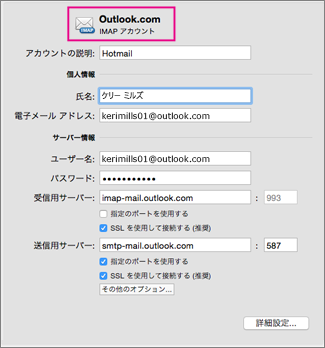
| オプション | 説明 |
|---|---|
| アカウントの説明 | Outlook で表示されるアカウントのラベルです。 複数のアカウントをお持ちの場合は、各アカウントを区別しやすくわかりやすい名前を選びます。 |
| 氏名 | 送信するメール メッセージの [差出人] フィールドに表示される名前です。 |
| メール アドレス | someone@example.com などの完全なメール アドレスを入力します。 |
| ユーザー名 | メール プロバイダーに応じて、通常は、完全なメール アドレスまたは "@" 記号の前の部分が表示されます。 |
| パスワード | アカウントにアクセスするために使用するパスワードです。 このパスワードでは通常、大文字と小文字が区別されます。 |
| 受信サーバー | IMAP アカウントの受信メール サーバーで、IMAP サーバーとも呼ばれます。 たとえば、メール プロバイダーが example.com である場合、受信メール サーバーは imap-mail.example.com のようになります。 |
| 指定のポートを使用する | サーバー アドレスに続くポート番号を編集できるようにする場合は、このチェック ボックスをオンにします。 |
| SSL を使用して接続する (推奨) | Secure Sockets Layer (SSL) は、アカウントのセキュリティを向上させるのに役立つ暗号化技術です。 |
| 送信サーバー | このサーバーがメッセージを送信します。 これは、SMTP サーバーと呼ばれることもあります。 たとえば、メール プロバイダーが example.com である場合、送信メール サーバーは smtp-mail.example.com のようになります。 |
| 指定のポートを使用する | サーバー アドレスに続くポート番号を編集できるようにする場合は、このチェック ボックスをオンにします。 |
| SSL を使用して接続する (推奨) | Secure Sockets Layer (SSL) は、アカウントのセキュリティを向上させるのに役立つ暗号化技術です。 |
| その他のオプション | [ その他のオプション] ボタンをクリックして、送信サーバーの認証を入力するか、非修飾ドメインを設定します。 |