

To Do は、Outlook と統合されたスマート リスト アプリなので、1 日の計画を立てたり、リスト間でタスクを整理したりできます。 タスクを他のユーザーに割り当てる場合は、タスクが存在するリストを共有し、タグ付けするとそのユーザーにタスクが表示されます。 タスク リストには必要な数のタスクを追加できます。
開始するには、Outlook を開き、[To Do] を選択します  .
.
新しい Outlook で新しいタスク リストを作成する
既定のタスク リストとスマート タスク リストに加えて、他のリストを作成および管理してタスクを整理できます。
- タスク リストの下部にある [
 新しいリスト] を選択します。
 - 新しいリストの名前を入力します。
- Enter キーを押して新しいリストを保存します。
リストを共有、複製、印刷、または削除できます。 [タスク リスト] 列で、リストを長押し (または右クリック) して、使用可能なオプションを表示します。 リストを削除すると復元できなくなることに注意してください。
![リストを長押し (または右クリック) して、[共有オプション]、[複製] または [印刷] を開きます。](media/outlook-to-do-share-duplicate-and-print-list.png)
リストの名前を変更するには、リストを選択してタスクを開き、[リストオプション]メニューを選択します
 。
。![リスト名の横にある [その他のオプション] を選択して、リストの名前を変更、印刷、または削除します。](media/outlook-to-do-list-list-options.png)
新しい Outlook の既定リストとスマート リストについて
[To Do] ページには、既定のタスク リストに加え、オプションのスマート リストとユーザーが作成したタスク リストが含まれています。 To Do 設定でリストの表示/非表示を切り替えます 。
。
[ 今日の予定 ] またはいずれかのリストからタスクを選択して、タスクの詳細を確認します。
今日の予定 は、今日完了したいタスクを追跡するのに役立つスマート リストです。 [今日のタスク] リストには、その日に期限を迎え、完了としてマークされていないタスクが毎日入力されます。 タスクを右クリックして [ 今日の予定に追加] を選択するか、他のタスク リストのタスクを [今日の予定] にタスクをドラッグすることにより、既存のタスクを今日の予定に追加します。 [今日の予定] に表示されるタスクは、元のリストに保持されます。
-
候補 は、[今日の予定] に追加したいタスクです。 これには、今日または将来の期限が切れたタスク、期限を過ぎているタスク、以前に [今日の予定] に移動されたが完了していないタスク、作業を開始するのに関連するタスクが含まれます。 提案されたタスクを表示するには、[今日の予定] に移動し、[提案] を選択します
 。 タスクの隣にある [+ 今日の予定に追加] を選択して、任意のタスクを今日の予定に追加します。 [閉じる] を選択して
 候補ウィンドウをオフにします。
-
候補 は、[今日の予定] に追加したいタスクです。 これには、今日または将来の期限が切れたタスク、期限を過ぎているタスク、以前に [今日の予定] に移動されたが完了していないタスク、作業を開始するのに関連するタスクが含まれます。 提案されたタスクを表示するには、[今日の予定] に移動し、[提案] を選択します
"重要" は、ユーザーが重要としてマークしたタスクが含まれるスマート リストです。 タスクの重要度をオンまたはオフにするには、[タスクを重要としてマークする/重要度を削除]を選択します
 。
。 計画済みは 、アラームや期限付きの、完了としてマークされていないタスクを含むスマート リストです。 アラームまたは期限を設定して作成したタスクは、このリストに自動的に表示されます。 既存のタスクにアラームや期限を割り当てる方法でのみ、 このリストにタスクを追加できます。
すべて は、完了としてマークされていないすべてのタスクを表示するスマート リストです。
[完了] は、完了としてマークしたタスクを表示するスマート リストです。
[自分に割り当て済み] は、Planner で割り当てられているすべてのタスクを表示するスマート リストです。
[タスク] は、新しいタスクが保存される既定のリストです。
Flagged Email はオプションのリストです。 オンにすると、Mail でフラグを設定したメッセージが、タスクとして [フラグ付きの Email] リストにコピーされます。 [To Do 設定]
> [接続済みアプリ] で、フラグ付きのEmailリストをオンまたはオフにできます。 フラグ付きEmailリストは、Outlook.com、Hotmail.com、Live.com で終わるアカウントなど、Microsoft によってホストされているアカウント、または Microsoft によってホストされているカスタム ドメインでのみ使用できます。
ヒント
今後期限となるタスクを開始する準備ができていない場合は、作業を開始する準備ができている日のリマインダーを設定できます。 アラームを追加するには、タスクを選択し、[アラーム] を選択します 。 詳細については 、「Outlook で To Do を使用してタスクを管理する」を参照してください。
新しい Outlook のリスト間でタスクを移動する
新しい Outlook のどこにいても、タスクを新しいリストに移動できます。 タスクが表示されない場合は、ナビゲーション バーの [今日の予定]  を選択します。
長押し (または右クリック) して、コンテキスト メニューにアクセスします。
[ タスクを移動する] を選択します。
タスクを移動するリストを選択します。
![長押し (または右クリック) して、コンテキスト メニューにアクセスします。[タスクを移動する] を選択します。タスクを移動するリストを選択します。](media/new-outlook-move-task-to-list.png)
新しい Outlook でタスク リストを共有する
リストを共有すると、他のユーザーにタスクを簡単に割り当てることができます。 個々のタスクを共有することはできませんが、作成したタスク リストは共有できます。 そこから、リストを共有したユーザーにタスクを割り当てることができます。 共有アイコン  によって、共有一覧を識別できます。
To
共有するタスク リストを長押し (または右クリック) して、[ 共有リスト] を選択します。
[ 招待リンクの作成] を選択します。
![[リストの共有] を選択すると、To Do は他のユーザーに送信する招待リンクを作成します。](media/new-outlook-to-do-shared-list-create-invitation-link.png)
[リンクのコピー] を選択します。
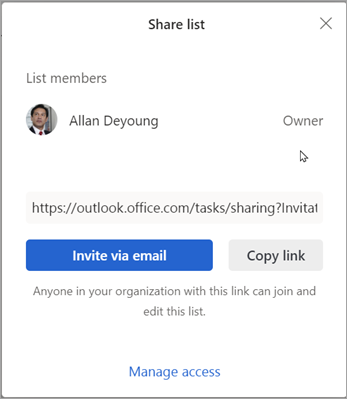
[ メールで招待] を選択して、招待リンクを含む新しい Outlook メッセージを作成するか、[ リンクをコピー ] を選択して貼り付け、他の方法で共有します。
注
リンクは誰にでも送信できますが、共有リストに接続できるのは Microsoft アカウント を持つユーザーのみです。
タスク リストを共有した後、そのリストを長押し (または右クリック) して [ 共有オプション ] を選択すると、招待リンクを再度取得できます。 [ 共有オプション] 、[ その他のオプション ] の順に選択してリストの共有を停止するか、まだリストに参加していないユーザーが参加できないようにします。
このリストへのアクセスを制限する: このトグルをオンにすると、招待リンクは機能しなくなり、他のユーザーはこのリストに参加できなくなります。 今後アクセスを許可する場合は、新しいリンクが作成されます。