

従来の Outlook では、To-Do バーで書面による To Do リストと電子的な To Do リストを組み合わせて、リマインダーや追跡機能を強化できます。
従来の Outlook の To-Do バーは、Outlook の右側にある狭いウィンドウです。このウィンドウを開いて、予定表のイベント、タスク、連絡先を常に表示しておくことができます。 To-Do バーが表示されたら、項目を簡単にドラッグして、作業を進めるのに役立つタスクを作成できます。
注
To-Do バーは、従来の Outlook で使用できます。 新しい Outlook と Microsoft 365 では、タスクは [今日の予定] と共に表示され、To Do アプリで管理されます。 詳細については、「Outlook の To Do でタスクを作成する」をチェックしてください。
リボンに [ ファイル ] タブがあるかどうかを確認することで、使用している Outlook のバージョンを確認します。 [ファイル] タブがある場合は、従来の Outlook を使用しています。 [ファイル] が表示されない場合は、新しい Outlook を使用しています。
タスクを作成する
タスクを作成すると、Outlook で To Do リストが作成され、整理された状態を維持できます。
- [
![タスク] ボタン](media/outlook-tasks-button-icon.png) [タスク] を選択し、[Outlook] を選択します [
[タスク] を選択し、[Outlook] を選択します [![新しいタスク] ボタンのアイコン](media/outlook-new-task-button-icon.png) [新しいタスク] をクリックし、[新しいアイテム]>[タスク] を選択するか、Ctrl+Shift+K キーを押します。
[新しいタスク] をクリックし、[新しいアイテム]>[タスク] を選択するか、Ctrl+Shift+K キーを押します。 - [ 件名 ] ボックスに仕事の名前を入力します。 名前を短くしてから、タスク本文に詳細を追加することをお勧めします。
- 開始日または終了日が固定されている場合は、[ 開始日 ] または [期限] を設定します。
- [ 優先度] を使用してタスクの優先度を設定します。
- ポップアップ アラームを表示する場合、[アラーム] をオンにして日時を設定します。
- [タスク>保存] & [閉じる] を選択します。
Outlook アイテムからタスクを作成する
メール メッセージ、連絡先、予定表アイテム、メモなど、任意の Outlook アイテムからタスクを作成できます。
次のいずれかの操作を行います。
メール メッセージを To Do バーにドラッグする
ナビゲーション ウィンドウの [タスク] アイコンにアイテムをドラッグします。
ヒント
タスク本文にテキストを貼り付けるのではなく、アイテムを新しいタスクに添付ファイルとして追加するには、アイテムを右クリックしてタスク リストにドラッグし、[ 添付ファイル付きのタスクとしてここにコピー] を選択します。
メッセージからのタスクの作成とメッセージへのフラグの設定
メール メッセージにフラグを設定すると、そのメッセージが [タスク] の [To Do リスト] と [タスク プレビュー] に表示されます。 ただし、そのメッセージを削除すると、[タスク] の [To Do リスト] と [タスク プレビュー] にも表示されなくなります。 メッセージにフラグを設定しても、個別のタスクは作成されません。
前述のようにメッセージからタスクを作成すると、新しい個別のタスクはメッセージに依存しません。 元のメッセージが削除された場合でも、コピーされたメッセージの内容を含めて、タスクは利用可能です。
To Do バーでタスクを作成する
To-Do バーでタスクを作成するには、次のいずれかの操作を行います。
- To-Do バーで、[ 新しいタスクを入力してください ] ボックスをオンにしてから、タスクの説明を入力します。 Enter キーを押して終了します。 To Do リストに今日の日付と一緒にタスクが表示されます。
- To-Do バーで、[ 新しいタスクの入力 ] ボックスをダブルクリックして、新しいタスク ウィンドウを開きます。 タスクの詳細を入力できます。
ヒント
To-Do バーにタスクを表示するには、[表示] タブの [レイアウト] グループで、[To-Do バー]、[タスク] の順に選択します。 To-Do バーの詳細については、「 従来の Outlook で To-Do バーをカスタマイズする」を参照してください。
自分のタスクを表示する
タスクを表示する。 タスクは、Outlook の 3 つの場所 (To-Do バー、Tasks、Calendar の毎日のタスク リスト) に表示されます。 SharePoint タスク リストに登録している場合、このリストから割り当てられたタスクも 3 つの場所すべてに表示されます。
ナビゲーション バーで、[ タスク] を選択します。
タスクを選択して閲覧ウィンドウに表示するか、タスクをダブルクリックして新しいウィンドウで開きます。
フラグが設定された To Do アイテムなど、タスクを表示する別の方法は、タスク プレビューです。ナビゲーション バーの [タスク ] をポイントします。
![ナビゲーション バーの [タスク] にカーソルを合わせて、タスクを表示します](media/task-peek.jpg)
タスク プレビューがポップアップ表示されます。 タスク プレビューを表示するには、[![ピン留め] ボタン](media/o15-ol-btn-pinpeek.gif) を選択してピン留めします。
を選択してピン留めします。
[タスク>ホーム] を選択し、利用可能な多くの [現在のビュー] オプションのいずれかを選択して、タスク リストを並べ替えます。
![[タスク] をクリックし、[現在のビュー] でオプションを選択します。](media/outlook-tasks-view.png)
従来の Outlook で To Do アプリを使用する
対象となる Microsoft 365 サブスクリプションと Microsoft To Do アプリのユーザー ライセンスをお持ちの場合は、Microsoft To Do アプリを使用して Outlook for Windows 内でタスクを管理できます。 To Do を使用すると、フォルダー ウィンドウの左側に垂直方向に表示されるようになったメールや予定表などの主な Outlook 機能と共に、予定表アイテムやタスクにすばやくアクセスできます。 どのサブスクリプションのライセンスを付与しているかは、アカウント情報でチェックできます。 www.office.com にログインし、右上隅にあるプロフィール画像を選択し、[アカウントの表示]、[サブスクリプション] の順に選択します。
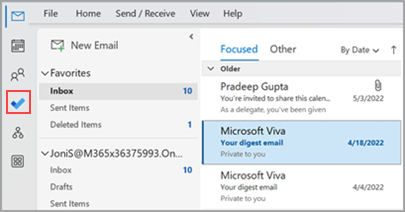
To Do アプリを開く
- Outlook ウィンドウの左余白で、[
![To Do アプリ] ロゴを選択します。](media/to-do-logo-icon-32x32.png) To Do アイコン。
To Do アイコン。
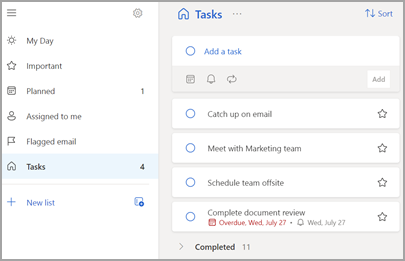
To Do アプリを好みのタスク管理エクスペリエンスにする
Microsoft 365 サブスクリプションでは、Outlook for Windows でタスクを管理するための優先エクスペリエンスを指定できます。 このオプションを構成するには、いくつかの方法があります。
- ティーチングの吹き出しで、[ 試してみる] を選択します。
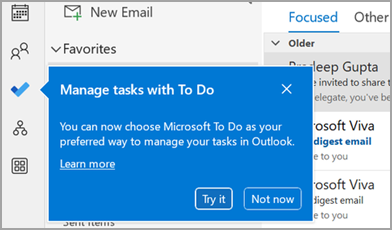
- [ タスク] で、黄色のバーで [ 試してみる ] を選択します。
![バス バーの [試してみる] ポップアップを示すスクリーンショット](media/4-to-do-bus-bar.png)
-
[ファイル>オプション]>タスクに移動し、[To Do] アプリで [タスクを開く] を選択します。 この設定をオフにすることで、いつでも Outlook タスクに戻すことができます。
![左側のウィンドウで強調表示された [タスク] と、右側で丸で囲まれた To Do アプリの [タスクを開く] を示すスクリーンショット。](media/5-to-do-options-dialog.png)
しくみ
To Do でタスクを開くオプションを選択すると、次の変更が行われます。
- タスク アイコン () は、ナビゲーション バー (Outlook ウィンドウの左余白) からピン留め解除され、Outlook の [
![すべてのアプリ] ボタン](media/ol-all-apps-button.png) の下に移動します。 To Do アプリ アイコンはピン留めされたままで表示されます。
の下に移動します。 To Do アプリ アイコンはピン留めされたままで表示されます。 - [新しいアイテム]>[タスク] を選択すると、従来の Outlook タスク アプリの代わりに To Do アプリが開きます。
![[To Do] ポップアップ ダイアログ ボックスを示すスクリーンショット。](media/7-to-do-new-task-dialog.png)
To Do バー、[アラーム] ウィンドウ、または Calendar の毎日のタスク リストからタスクを開くと、To Do アプリでタスクが開きます。
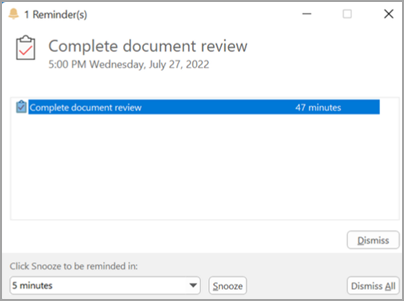
![[ドキュメント レビューの完了] タスクが開いている To Do アプリ。](media/alt-9-open-existing-task.png)
追加情報
To Do が優先タスク管理エクスペリエンスとして構成されている場合でも、Outlook タスクは次の場合に使用されます。
- Microsoft 365 以外のアカウントのタスクの管理: To Do は、Microsoft 365 (Exchange Online) のエンタープライズ アカウントとコンシューマー アカウントでのみサポートされています。
- [その他のアプリ] メニューから直接 Outlook タスクを開く: タスクを Outlook タスク モジュールから直接作成または表示する場合、To Do アプリにリダイレクトされません。
To Do アプリを使用するには、オンラインで Microsoft 365 に接続する必要があります。 オフライン時に To Do アプリを開こうとすると、"このアプリへの接続に問題が発生しました" というエラー メッセージが表示されます。