添付ファイルが含まれているメッセージをすべて検索するには、いくつかの方法があります。 Outlook には、添付ファイルを含むメッセージを表示する組み込みの検索フィルターが用意されています。また、メッセージ一覧の上部にある [検索] ボックスに「」と入力することもできます。
使用している Outlook のバージョンによっては、添付ファイルを含むメールを検索する方法が異なります。 使用している Outlook のバージョンを選択します。
新しい Outlook では、次のことができます。
添付ファイルを含むメッセージを検索します | 添付ファイルのみを表示するように並べ替えます | 検索結果をクリアする
新しい Outlook で添付ファイルを含むメッセージを検索する
検索バーを使用して新しい Outlook で検索を開始するには。
[検索] ボックスをクリックまたはタップします。
添付ファイルを送信したユーザーの名前や、メールやファイルを説明する単語など、キーワード (keyword)を入力します。 [Files] を選択して検索を絞り込みます。
誰が添付ファイルを送信したか、何が呼び出されたかを覚えていない場合は、問題ありません。 [Files] を選択すると、添付ファイルがあるメールの一覧が表示されます。
![[Files] を選択すると、添付ファイルのみを含む検索結果が表示されます。](media/new-outlook-search-files.png)
検索ボックスの右側にあるフィルター ボタンを選択すると、 高度な 検索を使用できます。
[添付ファイル] ボックスをオンにすると、添付ファイルを含むメッセージのみが表示されます。
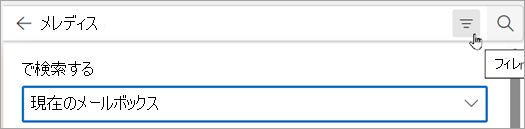
または、検索語句を入力した後、[ 添付ファイルがある] または [絞り込み] グループのその他のオプションを選択して検索結果を絞り込みます。
![[添付ファイルあり] を選択してメッセージを並べ替える](media/new-outlook-search-has-attachments.png)
先頭に戻る
受信トレイを並べ替えて、添付ファイルを含むメールのみを表示する
[ 並べ替え>Has ファイル ] を選択して、添付ファイルを含むすべてのメッセージを表示します。
![[ファイルあり] を選択すると、添付ファイルを含むすべてのメッセージが見つかります。](media/new-outlook-has-files.png)
先頭に戻る
新しい Outlook で検索結果をクリアする
検索結果は、次の 2 つの方法でクリアできます。
先頭に戻る
添付ファイルを含むメッセージを検索するには、次のツールを使用します。
[検索] ボックスを使用します | 組み込みのフィルターを使用します | 検索結果をクリアする
[検索] ボックスを使用して、従来の Outlook で添付ファイルを含むメッセージを検索する
従来の Outlook の [検索] ボックスを使用して、添付ファイルを含むメッセージを検索します。
- すべてのフォルダーを検索するには、現在 受信トレイが表示されていることを確認します。 特定のフォルダーを検索する場合は、フォルダー ウィンドウでそのフォルダーを選択します。
- メッセージ一覧の上部に、[検索] というボックスが表示されます。 クリックしてそのボックスにカーソルを置き、「hasattachments:yes」と入力し、[ Enter] を選択します。
これにより、添付ファイルが含まれる現在のメールボックス (受信トレイを表示している場合)、または現在のフォルダー (別のフォルダーを表示している場合) のすべてのメッセージが、日付で並べ替えられて、新しいもの順で返されます。
複数のメールボックスで添付ファイルを含むメッセージを検索する、または検索範囲を絞り込む
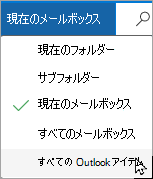
Outlook は、既定では現在のメールボックスのみを検索します。 複数のメール アカウントがあり、すべてのメール アカウント (メールボックス) を検索する場合は、[現在のメールボックス] の横にあるドロップダウンを選択します。
先頭に戻る
組み込みのフィルターを使用して、添付ファイルを含むすべてのメッセージを検索する
従来の Outlook のリボンには、メッセージの検索に役立つ多数の組み込みフィルターがあります。 Outlook の検索ツールを表示する最も簡単な方法は、メッセージ リストの上部にある [現在のメールボックスを検索] ボックスをクリックすることです。 そのボックスにカーソルを置くと、リボンに [検索ツール] オプションが表示されます。
![リボンから、[添付ファイルあり] を選択して、ファイルを含むアイテムを検索します。](media/classic-outlook-search-ribbon-has-attachments.png) 添付ファイルを含むすべてのメッセージを検索するには、[ 添付ファイル あり] ボタンを選択します。 既定では、この場合、現在のメールボックスが検索され、新しいもの順に日付で結果が並べ替えられます。
添付ファイルを含むすべてのメッセージを検索するには、[ 添付ファイル あり] ボタンを選択します。 既定では、この場合、現在のメールボックスが検索され、新しいもの順に日付で結果が並べ替えられます。
先頭に戻る
検索結果をクリアする
[フォルダー ウィンドウ] で別のフォルダーを選択すると、メッセージ 一覧が既定のビューに戻り、すべての項目が表示されます。 次のオプションのいずれかを使用して、検索をクリアすることもできます。
- [検索] リボンの [閉じる] グループで、[検索結果を閉じる] を選択する。
- 検索結果の一覧の上部にある [検索] ボックスで、検索語句の右側にある [X] を選択します。
先頭に戻る
Outlook.com またはOutlook on the webでは、次のことができます。
添付ファイルを含むメッセージを検索します | 添付ファイルのみを表示するように並べ替えます | 検索結果をクリアする
検索バーを使用して新しい Outlook で検索を開始するには。
[検索] ボックスをクリックまたはタップします。
添付ファイルを送信したユーザーの名前や、メールやファイルを説明する単語など、キーワード (keyword)を入力します。 [Files] を選択して検索を絞り込みます。
誰が添付ファイルを送信したか、何が呼び出されたかを覚えていない場合は、問題ありません。 [Files] を選択すると、添付ファイルがあるメールの一覧が表示されます。
検索ボックスの右側にあるフィルター ボタンを選択すると、 高度な 検索を使用できます。
[添付ファイル] ボックスをオンにすると、添付ファイルを含むメッセージのみが表示されます。
または、検索語句を入力した後、[ 添付ファイルがある] または [絞り込み] グループのその他のオプションを選択して検索結果を絞り込みます。
先頭に戻る
[ 並べ替え>Has ファイル ] を選択して、添付ファイルを含むすべてのメッセージを表示します。
先頭に戻る
検索結果は、次の 2 つの方法でクリアできます。
先頭に戻る
関連項目
検索フォルダーを使用して、メッセージやその他の Outlook アイテムを検索する
Outlook で検索する方法
Outlook でメール メッセージを並べ替える


 ] を選択します。
![[戻る] を選択して検索結果をクリアします。](media/new-outlook-search-exit-search.png)