検索フォルダーは、元のアイテムを移動または複製することなく、特定の条件に一致するメッセージを表示する仮想フォルダーです。 これにより、ユーザーは、未読、フラグ付きメッセージ、重要メッセージ、サイズの大きいメッセージなど、重要なメールを 1 か所で検索して管理できます。
たとえば、すべての未読メッセージを 1 つのフォルダーに保存したい場合は、[ 未読メール] の検索フォルダーを作成できます。 このフォルダーを使用すると、メッセージがメールボックス内の異なるフォルダーに保存されている場合でも、すべての未開封メッセージを 1 つのフォルダーで表示できます。
注
新しい Outlook の検索フォルダーでは、定義済みの条件が引き続き使用されます。 高度なカスタム検索フォルダーは、従来の Outlook でのみサポートされます。 検索フォルダーには、複数の Outlook Data Files (.pst) からの検索結果を含めることはできません。
検索フォルダーを使用する場合
検索フォルダーは、ユーザーが次のような場合に役立ちます:
- 未読、フラグ付きメール、または重要なメールを追跡する
- サイズの大きいメッセージや古いメッセージを確認する
- 特定のユーザーの間で送信されたメールを検索する
- 添付ファイルや特定のキーワードを含むメッセージに焦点を当てる
- メッセージを移動せずに散らかってしまうものを減らす
注
この 新しい Outlook タブの手順が機能しない場合、または Outlook のバージョンと一致しない場合は、新しい Outlook for Windows をまだ使用していない可能性があります。
従来の Outlook を選択し、代わりにその手順に従います。
検索フォルダーを管理する
検索フォルダーを作成、追加、編集するには、次の手順に従います。
- [設定] を開きます。
-
[メール>検索] フォルダーに移動します。
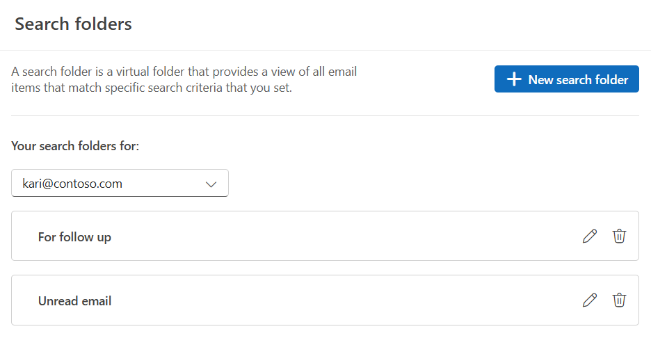
新しい Outlook for Windows で定義済みの検索フォルダーを作成する
検索フォルダーを作成するメールボックスに移動します。
[ 検索フォルダー ] に移動し、[ 検索フォルダー] ボタン  を選択します。 [ 新しい検索フォルダーの作成] を選択します。

検索フォルダーの種類を選択します:
メールの読み取り
- 未読のメール
- フォローアップのフラグが設定された
- 未読またはフォローアップのフラグが設定されているメール
- 重要なメール
ユーザーとリストからのメール
- 自分に直接送信されたメール
- 特定のユーザーからのメール
- 特定のユーザーからのメール/特定のユーザーへのメール
- パブリック グループに送信されたメール
メールの整理
- 分類されたメール
- 添付ファイル付きのメール
- 大容量のメール
- 古いメール
- 特定の単語を含むメール
(オプション)[ 特定のフォルダーにフィルター処理] をオンにして、1 つ以上のフォルダーを選択します。
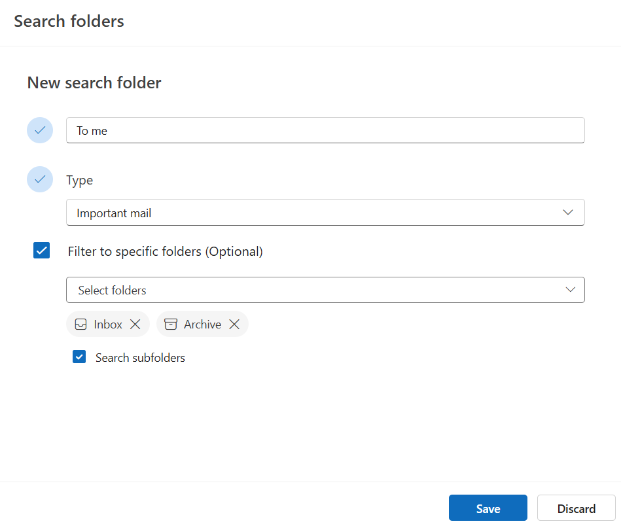
(オプション)[ サブフォルダーを検索] を選択します。
[作成] を選択します。
[検索フォルダー] に移動して展開し、すべての検索フォルダーを表示します。
新しい Outlook for Windows で検索フォルダーを削除する
検索フォルダーが不要になった場合は削除できます。 検索フォルダーは仮想フォルダーです。 フォルダーの一覧から検索フォルダーを削除しても、そのフォルダーに表示されているメッセージは削除されません。
検索フォルダー内のすべてのメッセージを削除する
- 検索フォルダー内のすべてのメッセージを削除するには、 検索フォルダーを開き、すべてのメッセージを選択します。
- キーボードの [削除 ] を選択します。
検索フォルダーを削除する
-
検索フォルダーを展開します。
-
[検索] フォルダーを右クリックします。
- [削除] を選択します。
重要
検索フォルダーを削除してもメッセージは削除されませんが、検索フォルダーではないフォルダーを削除すると、フォルダーとそのフォルダー内のメッセージの両方が削除されます。
2 種類の検索フォルダーを作成することができます。
従来の Outlook for Windows で定義済みの検索フォルダーを作成して使用する
リボンから [ フォルダー] タブを選択します。
[新規作成] で [新しい検索フォルダー] をクリックします。
キーボード ショートカット 新しい検索フォルダーを作成するには、Ctrl+Shift+P キーを押します。
[ 検索フォルダーの選択 ] の一覧から、追加する検索フォルダーを選択します。 一部の定義済みの検索フォルダーは、リストの最後までスクロールした場合にのみ表示されます。
定義済みの検索フォルダーにカスタマイズ オプションがある場合は、[検索フォルダーのカスタマイズ] の下にそれらのオプションが表示されます。 たとえば、[特定の文字を含むメール] を選択した場合は、[検索フォルダーのカスタマイズ] の下で使用する文字を指定します。
注
検索に含める文字を入力する場合、検索フォルダーは前方一致検索を使用します。 たとえば、文字一覧に "rain" と入力すると、文字 "rain" または "rainy" が含まれるメッセージが検索フォルダーに入ります。文字 "brain" または "grain" が含まれるメッセージは、検索フォルダーに入りません。
Outlook で複数のアカウントがある場合は、検索するアカウントを指定できます。 [ メール受信を検索] ボックスを使用して、検索するメール アカウントを選択し、[ OK] を選択します。
従来の Outlook for Windows でカスタマイズした検索フォルダーを作成する
[フォルダー] メニューを選択します。
[新規作成] で [新しい検索フォルダー] をクリックします。
キーボード ショートカット 検索フォルダーを作成するには、Ctrl+Shift+P キーを押します。
[ 検索フォルダーの選択 ] の一覧で、一番下までスクロールし、[カスタム] で カスタム検索フォルダーを作成します。
![[カスタム検索フォルダーを作成する] を選択する](../media/ol16-customsearchfolder1.png)
[ 検索フォルダーのカスタマイズ] で、[ 選択] を選択します。
カスタム検索フォルダーの名前を入力します。

[ 条件] を選択し、目的のオプションを選択します。
[メッセージ] タブには、メッセージの内容、または差出人、キーワード、宛先などのプロパティに関する条件が表示されます。
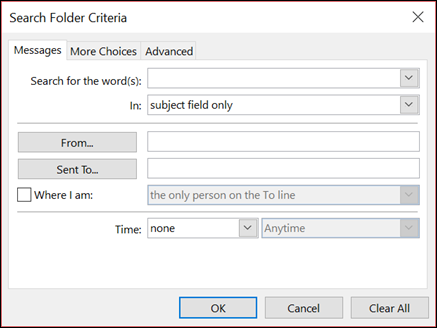
[詳細設定] タブには、重要度、フラグ、添付ファイル、分類など、メッセージのその他の状態に関する条件が表示されます。
[詳細設定] タブでは、詳細な条件を作成できます。 [ その他の条件の定義] で フィールド を選択し、目的の条件の種類を選択して、一覧から特定の条件を選択します。 [ 条件] ボックスと [ 値 ] ボックスで、目的のオプションを選択し、[ 一覧に追加] を選択します。 この検索フォルダーに追加する各条件に対して繰り返し、[ OK] を選択します。
[ 参照] を選択し、検索するフォルダーを選択します。
[ OK ] を選択して、開いている各ダイアログ ボックスを閉じます。
従来の Outlook for Windows で検索フォルダーを削除する
検索フォルダーが不要になった場合は削除できます。 検索フォルダーは、仮想フォルダーです。 フォルダーの一覧から検索フォルダーを削除しても、そのフォルダーに表示されているメッセージは削除されません。 検索フォルダー内のすべてのメッセージを削除する場合は、検索フォルダーを開き、すべてのメッセージを選択し、キーボードの Delete キーを押します。
検索フォルダーを削除するには、次の手順を使用します。
必要な場合は、フォルダー一覧の [検索フォルダー] という文字の横にある下矢印を選択して、検索フォルダーの一覧を展開します。
削除するフォルダーを右クリックし、[フォルダーの削除] をクリックします。
重要
検索フォルダーを削除しても、メッセージは削除されません。 検索フォルダーではないフォルダーを削除すると、フォルダーとそのフォルダーの内にあるメッセージの両方が削除されます。
注
この機能は、Outlook on the web の職場または学校アカウントを使用している個人、または Outlook.com の対象となる Microsoft 365 サブスクリプションを持つ個人のみが使用できます。
検索フォルダーを管理する
検索フォルダーを作成、追加、編集するには、次の手順に従います。
- [設定] を開きます。
-
メール>検索フォルダーに移動します。
Outlook on the web と Outlook.com で定義済みの検索フォルダーを作成する
検索フォルダーは、フォルダー一覧または [設定] から作成できます。
検索フォルダーを作成するメールボックスに移動します。
[ 検索フォルダー ] に移動し、[ 検索フォルダー] ボタン を選択します。 [ 新しい検索フォルダーの作成] を選択します。
検索フォルダーの種類を選択します:
メールの読み取り
- 未読のメール
- フォローアップのフラグが設定された
- 未読またはフォローアップのフラグが設定されているメール
- 重要なメール
ユーザーとリストからのメール
- 自分に直接送信されたメール
- 特定のユーザーからのメール
- 特定のユーザーからのメール/特定のユーザーへのメール
- パブリック グループに送信されたメール
メールの整理
- 分類されたメール
- 添付ファイル付きのメール
- 大容量のメール
- 古いメール
- 特定の単語を含むメール
(オプション)[ 特定のフォルダーにフィルター処理] をオンにして、1 つ以上のフォルダーを選択します。
(オプション)[サブフォルダーを検索] を選択します。
[作成] を選択します。
[検索フォルダー] に移動して展開し、すべての検索フォルダーを表示します。
Outlook on the web と Outlook.com で検索フォルダーを削除する
検索フォルダーが不要になった場合は削除できます。 検索フォルダーは仮想フォルダーです。 フォルダーの一覧から検索フォルダーを削除しても、そのフォルダーに表示されているメッセージは削除されません。
検索フォルダー内のすべてのメッセージを削除する
- 検索フォルダー内のすべてのメッセージを削除するには、検索フォルダーを開き、すべてのメッセージを選択します。
- キーボードの [削除 ] を選択します。
検索フォルダーを削除する
-
[検索フォルダー] を展開します。
- [検索] フォルダーを右クリックします。
- [削除] を選択します。
重要
検索フォルダーを削除してもメッセージは削除されませんが、検索フォルダーではないフォルダーを削除すると、フォルダーとそのフォルダー内のメッセージの両方が削除されます。
関連記事
Outlook で検索する方法
新しい Outlook for Mac で検索する

