

Outlook Web App を開くと、最初に表示されるのは受信トレイです。 受信トレイは、送信されたメッセージが届く場所であり、メッセージの読み取りと返信に最も多くの時間を費やす場所です。
| この記事は、Exchange Server 2013 または 2010 を実行している電子メール サーバーを管理する組織で使用される Outlook Web App 用です。 Microsoft 365、または Exchange Server 2016 または 2019 を使用している場合、メール プログラムは Outlook on the web です。 Outlook on the web に関するヘルプについては、「Outlook on the web に関するヘルプを参照する」を参照してください。 |
|---|
メールの操作
Web ブラウザーで、組織のメールを管理する担当者から提供された URL を使用して、Outlook Web App にサインインします。 ユーザー名とパスワードを入力し、[サインイン] を選択します。
注
Outlook Web App のライト バージョンを使用する場合は、「オプション>Outlook Web Appバージョン」を参照してください。 Outlook Web App のライト バージョンは、標準バージョンの Outlook Web App でサポートされていない古い Web ブラウザーでの使用、低速接続での使用、スクリーン リーダーで使いやすい簡略化されたインターフェイスを提供することでアクセシビリティのニーズを満たすように設計されています。
メールに表示される内容
メールを開くと、標準フォルダーとカスタム フォルダー、受信したメッセージの一覧、選択したメッセージの内容をすばやく確認できる閲覧ウィンドウがすばやく表示されます。
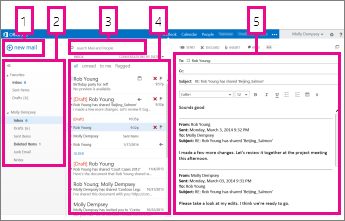
| ブロック | 説明 | アクション |
|---|---|---|
| 1 | メッセージ | [新しいメール] を選択し、新しいメッセージを作成します。 |
| 2 | フォルダー一覧 | 一覧には、メールボックス内のフォルダーが表示されます。 お気に入りフォルダーやアーカイブ フォルダーなどの他のフォルダーも含まれている場合があります。
|
| 3 | [検索] ボックス | [メールと連絡先の検索] ボックスに、検索対象を入力します。 たとえば、メッセージの送信者の名前や、検索するテキストなどを入力して、特定のメッセージを見つけます。 |
| 4 | メッセージ一覧 | 現在のフォルダー内のメッセージが表示されます。 |
| 5 | 閲覧ウィンドウ | 閲覧ウィンドウには、選択したスレッドやメッセージが表示されます。 メッセージの上部にある [ ] [返信]、[ ] [返信]、[![全員に返信]](media/owa-replyall.png) 、または 、または  ] を使用して、スレッド内の任意のメッセージに返信できます。 ] を使用して、スレッド内の任意のメッセージに返信できます。 |
詳細については、次のトピックを参照してください。
テーマを変更する
テーマを使用すると、背景色、蛍光ペン、画像など、メールの外観をすばやく簡単に変更できます。
ナビゲーション バーで、[ 設定![] アイコン](media/owa-gearicon.png) を選択し、[ テーマの変更] を選択します。
を選択し、[ テーマの変更] を選択します。
メッセージ
新しいメッセージを作成する
フォルダー リストの上にある [新しいメール ] を選択します。 新しいメッセージ フォームが閲覧ウィンドウに表示されます。
次のいずれかの操作を実行して、受信者を追加します。
- 連絡先フォルダーまたは組織のアドレス一覧にある人の名前を入力します。
または - [宛先] または [CC] ボックスにメール アドレスを入力します。
注
ユーザーの名前を初めて入力すると、Outlook Web App によりそのユーザーのアドレスが検索されます。 今後、検索をすばやく解決するため、その名前はキャッシュされます。
- 連絡先フォルダーまたは組織のアドレス一覧にある人の名前を入力します。
件名を入力します。
送信するメッセージを入力します。
メッセージを送信する準備ができたら、[
![送信]](media/owa-send.png) を選択します。
を選択します。
新しいメール メッセージを作成する (または既存のメール メッセージに返信する) と、Outlook Web App は自動的に [下書き] フォルダーに保存します。 この既定のアクションは、新しいメッセージの作成を中断する必要がある状況が発生した場合に特に役立ちます。 選択すると、メッセージの作成を終了できます。
メッセージの下書きを終了する
- [フォルダー] の一覧で [下書き] を選択します。
- 作業していたメッセージを選択して、閲覧ウィンドウで表示し、そのメッセージの記述を継続します。 または、メッセージを送信しない場合は、[破棄
 ] を選びます。
 - メッセージの作成が完了したら、[を選択します。
メッセージに添付ファイル、画像、または署名を追加する
メッセージに添付ファイルを追加する
- メッセージ フォームの上部にある [挿入]、[
 >添付ファイル] を選び、添付するファイルを参照します。
メッセージに画像を埋め込む
受信者が開かなくても表示されるように、画像をメッセージに埋め込むことができます。
- [挿入]、[挿入[画像をインライン] の順に選択し、メッセージに追加する画像を参照します。
新しいメッセージにメッセージを添付する
- リスト ビューで添付するメッセージを選び、Ctrl キーを押しながら C キーを押してコピーします。
- 新しいメッセージを開くか、既存のメッセージに返信または転送します。
- 新しいメッセージが閲覧ウィンドウで開かれ、メッセージ本文にカーソルがある状態で、Ctrl キーを押しながら V キーを押してコピーしたメッセージを添付できます。
既存の署名を追加する
署名を作成していない場合は、「Create and add an email signature in Outlook Web App」 (Outlook Web App でメールの署名を作成して追加する) を参照してください。 すべてのメッセージまたは個々のメッセージに手動で署名を追加するか、または自動的に追加するかを選択できます。
- [署名の挿入選びます。
別のウィンドウでメッセージを開く
既定では、メッセージの表示と作成は閲覧ウィンドウで行いますが、それ以外の必要が生じることもあります。 ときには、別のウィンドウでメッセージを表示する必要があります。
新しいメッセージを作成するとき、または受信したメッセージに返信または転送するときに、メッセージの右上隅にあるポップアップ ウィンドウの [  ] を選択すると、新しいウィンドウで開くことができます。
- メッセージ一覧から、別のウィンドウで表示するメッセージを選択します。
-
[その他の操作]
 ] >[別のウィンドウで開く] を選択します。
削除したメッセージ
メッセージを削除すると、削除済みアイテム フォルダーに移されます。 [削除済みアイテム] フォルダー内のメッセージは、organization の管理者が設定した自動ポリシー、フォルダー内でメッセージを選択して削除する方法、または削除済みアイテム フォルダーを空にすることにより、完全に削除される場合があります。 削除したメッセージの復元に関する詳細については、「Outlook Web App で削除済みのアイテムやメールを復元する」を参照してください。
[削除済みアイテム] フォルダーを空にする
- [削除済みアイテム] フォルダーを右クリック (または長押し) します。
- [フォルダーを空にする] を選択します。
- アイテムを完全に削除する場合は、[OK] をクリックします。
メッセージ一覧
メールを開くと、メッセージ一覧は中央のウィンドウに表示され、左側にフォルダー一覧、右側に閲覧ウィンドウが表示されます。 既定でメッセージの一覧には、受信トレイ (現在のフォルダー) 内のメッセージが表示されます。 この既定の設定では、表示されるメッセージが制限されません。 フィルターを選ぶか、検索を使用して、表示されるメッセージを管理できます。 また、メッセージ一覧で使用できる他のツールもあり、いくつかのタスクを実行できます。
- [展開] を選択して
 フォルダー一覧を表示し、[折りたたみ
 ] を選択して非表示にします。 一覧内の任意のフォルダーを選択してその内容を表示します。
 - メッセージ一覧の右側にあるアイコンを選択し、メッセージやスレッドを削除したり、フラグを追加したりすることができます。 他のアイコンは、添付ファイルがあるメッセージ、メッセージの重要度 (高または低)、スレッドにある未読アイテムの数を示します。
- メッセージを右クリックすると、オプションのメニューが表示されます。 メッセージを既読または未読としてマークする、メッセージを別のフォルダーに移動する、そのメッセージに基づいてルールを作成するなどのオプションがあります。 タッチ スクリーンでは、メッセージを長押しすることでオプションが表示されます。
- [
![展開] を選択すると、すべてのメッセージまたはスレッドが](media/outlook-showicon.png) メッセージの左側に表示されます。スレッドを展開すると、その会話内のすべてのメッセージが表示されます。
メッセージの左側に表示されます。スレッドを展開すると、その会話内のすべてのメッセージが表示されます。 - [日付順のスレッド表示] と [日付順のアイテム表示] を切り替えるには、メッセージ一覧の一番上のラベルを使います。
閲覧ウィンドウ
閲覧ウィンドウにはメッセージが表示されます。 閲覧ウィンドウでメッセージを読み、返信できます。 または、別の (新しい) ウィンドウでメッセージを開くことができます。
- メッセージに返信するには、[] [返信]、[ [全員に返信]、または[メッセージの上部] を選択します。 メッセージの一番上の閲覧ウィンドウに、新しいメッセージが表示されます。
- メッセージの開封状態を変更するには、[既読にする] または [未読にする] を使用します。
- その他のオプションを表示するには、拡張メニューの [その他のアクション ] を選択します。
閲覧ウィンドウの場所を変更する
ナビゲーション バーで、[ 設定
>表示設定>閲覧ウィンドウ] を選択します。次のいずれかのオプションを選びます。
- [閲覧ウィンドウを右側に表示する] (既定の設定)
-
[
閲覧ウィンドウを下に表示する ] -
[
閲覧ウィンドウの非表示 ]
[OK] を選択して選択内容を保存して、[表示設定] を閉じます。
検索と組み込みフィルター
メッセージ一覧の一番上には、検索ボックスと組み込みフィルターがあります。
- 検索するには、[検索] ボックスで、検索する内容の入力を開始します。 候補の一覧が下に表示され、いずれかを選択するとそのアイテムを検索できます。 または、検索内容をすべて自分で入力して、Enter キーを押して検索を開始することもできます。 検索をクリアするには、検索ボックスの右側にある アイコンを選択します。
- 組み込みフィルターの [すべて]、[未読]、[自分宛て]、および [フラグあり] を使うと、メッセージ一覧に表示される内容をすばやく選べます。 [すべて] を選ぶとすべてのメッセージが表示され、[未読] を選ぶと既読とマークされていないメッセージが表示され、[自分宛て] を選ぶと [宛先] または [CC] の一覧に自分の名前が含まれているすべてのメッセージが表示され、[フラグあり] を選ぶとさらに操作をするためにマークを付けたすべてのメッセージが表示されます。
フォルダー一覧
フォルダー一覧には、すべてのメールボックスに作成された既定のフォルダーと、自分で作成したすべてのフォルダーが表示されます。 organization の設定によっては、[お気に入り] や [アーカイブ] フォルダーも表示される場合があります。
[展開] を選択して フォルダー一覧を表示したり、[折りたたみ
 ] を選択して非表示にしたりできます。 一覧内の任意のフォルダーを選択してその内容を表示します。
フォルダー一覧内のアイテムを右クリックすると、新規フォルダーの作成、既存フォルダーの削除、またはフォルダーを空にするなどの操作可能なメニューが表示されます。 タッチ スクリーンでは、アイテムを長押しすると、そのアイテムのメニューが表示されます。
新しいフォルダーを作成する
- [フォルダー] の一覧で任意のフォルダーを右クリック (または長押し) して、[ 新しいフォルダーの作成] を選びます。 新しい、名前が付けられていないフォルダーが、選択したフォルダーにサブフォルダーとして追加されます。
サブフォルダーでないフォルダーを作成するには、[受信トレイ] フォルダーのすぐ上にある自分の名前を右クリック (または長押し) し、[新しいフォルダーの作成] を選択します。 - 新しいフォルダーの名前を入力して、Enter キーを押します。
[迷惑メール] フォルダー
迷惑メールの可能性があると判定されたメールは、自動的に [Junk Email] フォルダーに移動されます。 メッセージ内の危険な可能性のあるコンテンツ (リンクや実行可能コードなど) は無効になっています。
[オプション] メニューでは、迷惑メールの報告やその他の設定の管理ができます。 具体的には、[設定>オプション]>オプション>ブロックまたは許可の順に移動します。 迷惑メールに関する詳細および設定の管理方法については、以下のトピックを参照してください。
補足情報
Outlook Web App では、ブラウザーのスペル チェッカーを使用します。 これは入力を開始すると自動的に行われ、Web ブラウザーの設定を使用して設定できます。
Outlook Web App ウィンドウの上部にある [設定
を選択すると、設定へのリンクを見つけることができます。 次のオプションがあります。- パスワードなどのアカウント設定。
- 自動応答
- メールの設定を表示する
- オフライン設定
- テーマ
詳細については、次を参照してください。