
注
現時点では、この機能は、Outlook on the web または iOS または Android 上の Outlook で職場または学校アカウントを使用している場合にのみ使用できます。
職場または学校で Outlook を使用している場合は、プロファイル カードで組織内の個人に関する情報を確認できます。 このカードに表示される詳細は、IT 部門によって管理され、個人のプロフィール写真、メール アドレス、連絡先情報、その他の組織情報などの情報で構成されます。 管理者が許可している場合、個人のプロファイル カードは組織内のすべてのユーザーに表示されます。
Outlook の個人用連絡先リストに組織内のユーザーを追加することもできます。 [ 連絡先に追加 ] (または [新しい連絡先]) を選択して組織の連絡先を追加すると、その連絡先は個人の連絡先アドレス帳に表示され、その連絡先カードに加えた変更は自分だけに表示されます。
Outlook で、連絡先に追加されたユーザーと組織内に既に存在する連絡先との間でメール アドレスが一致することが検出されると、連絡先は、結合されたカードに貢献したソースと共に、結合されたプロファイル カードに自動的にリンクされます。
結合されたプロファイル カードでリンクされたソースを管理する方法は、職場または学校アカウントで新しい Outlook または Outlook on the web を使用しているかどうかによって異なります。 お使いの Outlook のバージョンのタブを選択します。
Outlook on the web で結合されたプロファイル カードとそのソースを表示する
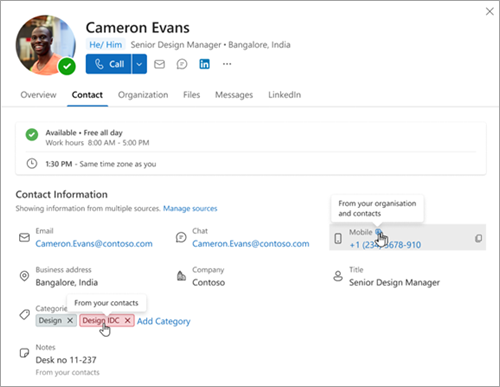
さまざまな連絡先の詳細とその送信元を表示するには、People から結合された連絡先カードを開きます。
- プロファイル カードの [連絡先 ] タブを選択します。 プロファイル カードのヘッダーは常に組織からの情報を優先します。

- 結合されたプロファイル カードの詳細のソースを表示するには、その上にマウス ポインターを置きます。 たとえば、[電話番号] または [カテゴリの詳細] にカーソルを合わせると、その情報が個人の連絡先、組織のデータ、またはその両方からのものであるかどうかを判断できます。
注
Microsoft 365 での組織データの管理の詳細については、管理者は「 Microsoft 365 で組織データを使用する」をご確認ください。
Outlook on the web で結合されたプロファイル カードでリンクされたソースを管理する
プロファイル カードに複数のソースからの情報が含まれている場合、[連絡先情報]タブに [ソースの管理] リンクが表示されます。 [ ソースの管理] リンクを選択すると、ソースを表示できます。
- 結合されたプロファイル カードから、[ ソースの管理] を選択します。
- [リンクされた連絡先とユーザーの管理] ページに、その連絡先のさまざまなソースすべてのリストが表示されます。 選択したソースのリンクを解除または削除することはできますが、組織から提供された情報を変更または削除することはできません。
結合されたプロファイル カードからソースのリンクを解除する
リンクを解除して、別々の情報を維持できます。
- [リンクされた連絡先とユーザーの管理] ページで、[リンク解除] を選択します。 これにより、ソースのリンクが解除され、結合されたプロファイル カードから関連するすべての属性が削除されます。
- 連絡先またはプロファイルのリンクを解除すると、リンク解除された連絡先が People の連絡先リストに個別のエントリとして表示されます。
Outlook 内または People アプリからこの連絡先を検索すると、連絡先に手動で追加した連絡先と、組織によって管理されているプロファイルの 2 つの結果が表示されます。
結合プロファイル カードからソースを削除する
ソースを削除するには、削除する連絡先のソースを選択し、[  削除] を選択します。 自分の連絡先のみを削除できます。 組織プロファイルを更新または削除するには、IT 管理者にお問い合わせください。
[連絡先] に追加されたユーザーを削除する場合は、次の点に注意してください。
- 連絡先の詳細は使用できなくなり、連絡先を削除すると、組織プロファイル間のリンクも削除されます。
- 削除された連絡先を復元するには、[ 連絡先 ] に移動し、[ 削除済みフォルダー ] で連絡先を見つけます。 連絡先を右クリックし、[ 復元] を選択します。 連絡先は、IT 管理者が管理しているポリシー設定に基づいて削除済みフォルダーに残ります。この設定の詳細については、管理者にお問い合わせください。
- 削除した連絡先を復元すると、連絡先はソースとしてリンクされなくなります。
- ユーザーが組織を辞めた場合、その連絡先は連絡先に残りますが、追加した詳細情報のみ保持されます。
組織内のユーザーの連絡先を追加、編集、または削除する
組織内のユーザーを 連絡先に追加または編集するには、「 Outlook で連絡先を追加、検索、編集、または削除する」を参照してください。
Outlook on the web で連絡先をエクスポートする
重要
組織プロファイルからの情報はエクスポートできません。 組織プロファイルの連絡先情報についてサポートが必要な場合は、IT 管理者にお問い合わせください。
連絡先をエクスポートする方法については、「 Outlook で連絡先をインポートまたはエクスポートする」を参照してください。
Outlook on the web のプロファイルからリンクされていない情報をエクスポートする
ソースのリンクを解除するには、[リンク解除] ボタンを選択します。 これにより、次の処理が実行されます。
- リンクを解除したソースは、リンク先だった元のユーザーから削除されます
- 個人用連絡先リストの連絡先にはこのソースがなくなります
エクスポートされた一覧は、JSON ファイルとしてダウンロード フォルダーに表示されます。 リンク解除されたプロファイルをエクスポートすると、次の 2 つのリストが表示されます。
- 既存のアイテム
は、ユーザーがリンクを解除したソースです。 - 変更された項目
は、ユーザーがリンクを解除したソースです。
プロフィール カードからデータをエクスポートする方法については、「 プロフィール カードからデータをエクスポートする」を参照してください。

