
Outlook でのプロフェッショナルなメール コミュニケーションにおける重要な注意事項と、禁止事項について説明します。
この記事の内容
命令事項
次のルールは、メールをプロフェッショナルに見せ、メッセージを伝えるのに役立ちます。
送信する前にメッセージを読む。
アクションに焦点を置き、件名をわかりやすく記述する。 例: "マネージャー: 理事会のリトリートの日付をお送りください" には、グループの名前とアクションの両方が含まれているため、受信者は何を行う必要があるかをすぐに確認できます。 その他の役立つプレフィックスとしては、"FYI:" や "Action Required" などがあります。
対処が必要な場合は、[件名] に何を希望しているかを記載します。
スレッドのトピックを変更した場合、メッセージの件名を変更する。
メッセージはすべて短く、的を射た内容にする。
メッセージの内容を最も重要なものから最も少ないものの順に整理します。
重要な情報を 太字にすること を検討してください。
アクション アイテムや質問を別々の行に配置 して、目立たせて注目を集めましょう。
質問するときは、人の名前を太字にします。 例: "Ryan: プロジェクトの状態は何ですか?" Microsoft 365 で Outlook 2016 を使用している場合は、consider using @Mentions。
メッセージを読む必要がある人にメッセージを送信するユーザーの数を制限します。
- 通知が必要な人を Cc ラインに配置します。
- 応答またはアクションを実行する必要がある人を 宛先 行に配置します。
必要に応じて署名を使用しますが、署名はシンプル、短く、プロフェッショナルなものにし、可能であればグラフィックを使わないようにしてください。
すぐに返信したい場合は、メールを送信しないでください。 電話をかけるか、インスタント メッセージを送信します。
解決方法が決まっていないメッセージが 10 件を超えるメールの会話に参加している場合は、その問題について話し合うために電話をかけるか会議を設定することを検討してください。 電子メールは、複雑な案件を解決する場合に必ずしも効率的なメディアとは限りません。
より詳細な返信が必要なメッセージを確認する。 忙しくてすぐに完全な返信ができない場合、案件を検討中で、ある決まった時間または日付までに返信することを送信者に知らせます。 メッセージにフラグを設定して、 後で返信するように通知します。
[重要度が高い] (
![Outlook の [重要度が高い] アイコン](media/outlookbestpractices-icon-4-highimp.jpg) ) は 控えめに使用してください。
) は 控えめに使用してください。注
遅延送信ルールを設定している場合でも、メッセージを [重要度] にマークすると、すぐに送信されます。
質問していて、回答できる人が複数いる場合は、質問をグループに送信するのではなく、 1 人だけを選択します 。
適切なメール メッセージを作成する鍵は、受信者に共感することです。
返信が必要なユーザーにメッセージを送信する場合は、次の操作を行います。
- 送信時に自分自身にフラグを設定します。
- To-Do バーで、フラグが設定されたメール タスクの名前を変更して 、[フォローアップ] を開始します。
- @Waiting カテゴリにマークを付けます。
この 3 つの手順を実行すると、次のアクションは、別のメッセージを送信するか、応答を探すことです。
ヒント
別のメッセージを送信するよう自分に対して促す方が、受信者のメッセージにフラグを設定するより効果的な場合が少なくありません。 同様に、メッセージで何かを約束したときに、To Do バーでタスクがあることを自分に知らせるよう、自分に対してフラグを設定します。
してはならないこと
- ひな形は使用しないでください。
- 送信するすべてのメッセージに上司を含めないでください。
- 怒っているときはメッセージを送信しないでください。 メッセージを作成したら下書きフォルダーに保存し、後で確認することをお勧めします。
- 長いメッセージ (2 段落を超える) を送信する場合は、迅速な応答を期待しないでください。
- 最初のメッセージから 1 日以内にフォローアップ メッセージを送信しないでください。 適切なタイミングで返信がない場合は、電話またはインスタント メッセージングを使用してみてください。
- 送信するすべてのメッセージで開封確認または配信確認を使用しないでください。 受信者がメッセージを受信するかどうかわからない場合のみ使用します。
- 送信するすべてのメッセージにフラグや重要度を付けないでください。 そうしないと、受信者はメッセージを無視し始めます。
- すべて大文字を使用しないでください。
- 添付ファイルは送信せず、リンクを送信します。
- 配布リストまたは連絡先グループを展開しないでください。 配布リストを展開すると、メッセージが読みにくくなり、間違ったメール フォルダーに送られてしまいます。
- 皮肉は使わないでください。 あなたのユーモアが誤解されるかもしれません。
- 社内の全員に読んでほしくないようなことは書かないでください。 メール メッセージがどこに保存されるかはわかりません。
- 筆記体や芸術性の高い読みにくいフォントは使用しないでください。
- 赤いフォントは読みにくく、批判的であると解釈される可能性があるため、使用しないでください。
- 削除を要求する配布リストまたは連絡先グループに全員への返信を送信しないでください。 使用しない。
連絡先グループと配布リスト (DL) のルール
- 大規模な連絡先グループに返信する場合は、電子メールの推奨事項と非推奨事項をすべて遵守します。
- ある個人から詳細情報が必要な場合、または個別に問題を調査している場合は、配布リスト全体に返信して、回答していることをすべての人に知らせてから、個人に個別に返信してください。 この解決策により問題が解決された後は、必ず配布リストに応答してください。 そうすることで、配布リストの他のユーザーが解決策を参照できるようになります。
ユーザーをリダイレクトする方法
自分がメンバーになっている配布リストに他のユーザーがメッセージを送信し、他のユーザーまたは別の配布リストがメッセージに応答した方が適切な場合は、次の操作を行います。
- [ To ] 行に正しい配布リストまたはユーザーで返信します。
- 正しい配布リストまたはユーザーに返信が送信されるようにする。
- 元の配布リストを BCC 行に載せないでください。あなたのメッセージは他のユーザーのルールによってフィルター処理されないためです。 代わりに、配布リストは [宛先 ] または [Cc ] 行のままにしておきます。
DL から削除する方法
表示したくない配布リストからメールを受信する場合は、ネットワーク管理者または配布リストの所有者にメッセージを送信して、削除を依頼します。 配布リスト全体に返信しないでください。 DL リストの所有者を見つけるには、配布リスト名をダブルクリックします。
本文中のコメントを使用する方法
受け取った電子メールにインライン コメントを追加すると、質問に答えたり、問題に直接対応したりするのに便利な方法です。 次の操作はベスト プラクティスを見なされます。
メッセージで、本文中のコメントを使用していることに言及します。 たとえば、「以下の追加コメントを参照してください」と記入します。
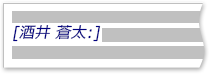
入力しているテキストと元のメッセージを区別します。 いくつか次のような提案があります。
- フォントの色の変更
- 名前またはイニシャルを角かっこで囲む (例: [Melissa]、[MM]
- フォントを斜体または太字、またはその両方に変更する
自分が書いていないものは削除しない。
BCC の用途
BCC 機能を使用して、余分なメールが不要になった場合や会話のトピックが変更された場合に、メールの会話からユーザーを削除できます。
たとえば、質問を受け取った 5 人のうちの 1 人で、それに回答したい場合は、残りの 4 人を BCC 行に移動し、"Joe, Jeff, James, and Jennifer を BCC'ing. これが答えです...」今後のメッセージは、自分と元の送信者の間でのみ送信されます。
機密性の高いメッセージについて BCC を使用してサード パーティ (上司など) に知らせないでください。 BCC の受信者は、自分が BCC を受け取ったことに気づかず、全員に返信し、自分が BCC を受け取ったことを暴露する場合があります。 これは、あなたの卑劣な行動として思われるかもしれません。
BCC を使用して第三者に問題を通知するのではなく、メッセージを送信後に転送します。
休暇の準備
Outlook を Microsoft 365、Outlook.com、Hotmail.com、Live.com アカウント、または Microsoft Exchange アカウントで使用している場合、不在メッセージを設定して、organization内のユーザーに不在を知らせることができます。
ベスト プラクティスとして、「 仕事から離れる時間を同僚の Outlook 予定表に追加する」のアドバイスに従ってください。
ユーザーまたは管理者が共有の休暇カレンダーを作成している場合は、必ずそこに休暇を投稿してください。 全員が共有予定表を使用している場合は、前の記事で示されているように、不在を全員に知らせるために個別に会議出席依頼を送信する必要はありませんが、電子メール メッセージは適切なリマインダーとして機能できます。