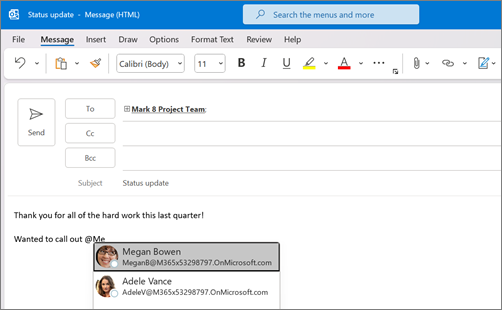
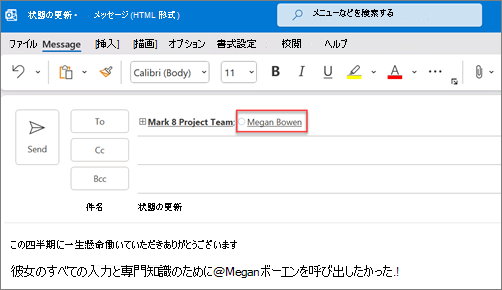
メールや会議の招待状で注意を引くには、メッセージまたは招待状内で @ 記号の後に相手の名前を入力します。 これにより、Outlook でユーザーの名前が強調表示され、Outlook でそのユーザーが宛先行に追加されることを確認し、受信トレイのメッセージの横に @ 記号が追加されるように求められます。
使用している Outlook のバージョンに応じて、以下のタブ オプションを選択します。 所有している Outlook のバージョンが不明な場合。
注
この [新しい Outlook] タブの手順が機能していない場合は、新しい Outlook for Windows をまだ使用していない可能性があります。 従来の Outlook を選択し、代わりにその手順に従います。
新しい Outlook の場合: メッセージまたは会議の招待状の本文で @ を使用します
- メール メッセージまたは会議出席依頼の本文に、@ 記号に続けて連絡先の名または姓の最初の数文字を入力します。
- 新しい Outlook が 1 つ以上の連絡先を提示したら、メンションする連絡先を選択します。 既定では、連絡先のフル ネームが含まれ、[ 宛先] 行に追加されます。
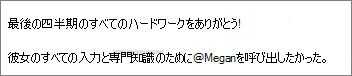
- メンションの一部 (たとえば、相手の名以外のすべて) を削除できます。
自分メンションのメッセージをフィルター処理する
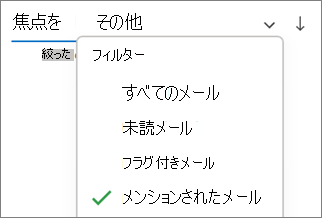
大量のメールを受信する場合は、フォルダー内のメッセージをフィルター処理して、自分にメンションされているメッセージのみを取得することができます。
- メッセージ リストの一番上にある [
 フィルター] を選択します。
 - [ @ メンションする] を選択します。
注
メンションされたメール機能は、Exchange Server 2016、Exchange Server 2019、Exchange Online、Outlook.com を使用している受信者のみが使用できます。 @ (アット マーク) インジケーターは、Exchange Online または Outlook.com でのみ利用可能です。
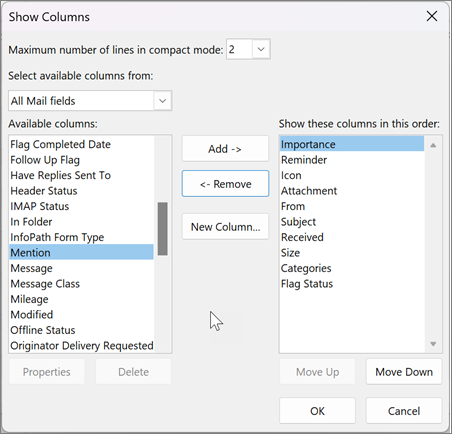
メールの列にメンションを追加すると、メンションされた場所が表示されます
新しい Outlook for Windows では、@メンション タグがメッセージ一覧に自動的に表示されます。