

重要
レガシ Outlook for Macのサポートは 2026 年 10 月に終了します。 レガシ Outlook for Macの継続的なサポートは、Microsoft 365、Office、または Outlook のライセンスによって異なります。 詳細については、「レガシ Outlook for Macのサポート終了」を参照してください。
メール メッセージのプライバシーを保護する必要がある場合は、暗号化します。 Outlook で電子メール メッセージを暗号化すると、読み取り可能なプレーン テキストからスクランブルされた暗号テキストに変換されます。 メッセージの暗号化に使用される公開キーと一致する秘密キーを持つ受信者のみが、読み取りのためにメッセージを解読できます。 ただし、対応する秘密キーを持たない受信者には、解読できないテキストが表示されます。
メール メッセージにデジタル署名すると、なりすましではなく信頼できる送信者からのメールであることを受信者が確認できます。 デジタル署名を使用するには、送信者と受信者の両方に、同じ暗号化の種類をサポートするメール アプリケーションが必要です。
Outlook では、次の 2 つの暗号化オプションがサポートされています。
- S/MIME 暗号化 - S/MIME 暗号化を使用するには、送信者と受信者に S/MIME 標準をサポートするメール アプリケーションが必要です。 Outlook では S/MIME 標準がサポートされています。
- Microsoft 365 Message Encryption (Information Rights Management) - Microsoft 365 Message Encryption を使用するには、送信者に Microsoft 365 Message Encryption (Office 365 Enterprise E3 ライセンスに含まれている) が必要です。
注
暗号化を使用するには、ご利用のアカウントが Microsoft 365 サブスクリプションの対象である必要があります。 すべての Microsoft 365 プランを比較します。
Outlook for Macでデジタル署名されたメッセージを送信する
この手順を開始する前に、コンピューターのキーチェーンに証明書を追加しておく必要があります。 証明機関にデジタル証明書を要求する方法については、「 デジタル ID またはデジタル署名サービスを検索 する」および 「Mac ヘルプ」を参照してください。
[ Outlook ] を選択し、[アカウント] を選択 します。
暗号化されたメッセージを送信するアカウントを選択し、[ セキュリティ] を選択します。
[ 証明書] で、使用する証明書を選択します。 Mac OSX ユーザー アカウントのキーチェーンに追加した証明書と、デジタル署名または暗号化に有効な証明書のみが表示されます。 キーチェーンに証明書を追加する方法の詳細については、「 Mac ヘルプ」を参照してください。
次のいずれかを選択します。
デジタル署名されたメッセージが S/MIME メール アプリケーションを持っていなくても、証明書を確認できない場合でも、デジタル署名されたメッセージをすべての受信者が開くことができるようにする場合は、クリア テキストとしてデジタル署名されたメッセージを送信します。
受信者が暗号化されたメッセージを送信できるようにする場合は、署名付きメッセージに証明書を含めます。署名証明書と暗号化証明書が選択されていることを確認します。[ OK] を選択し、[ アカウント ] ダイアログ ボックスを閉じます。
メッセージで、[その他の項目を表示する] を選択
 [S/MIME]、[デジタル署名>の追加] の順に選択します。
ヒント
[その他の項目を表示する] に S/MIME が表示されない場合
、[カスタマイズ可能なツール バー] を選択し、ツールバーに S/MIME を追加します。メッセージの作成を完了します。
Outlook for Macで S/MIME を使用して暗号化されたメッセージを送信する
この手順を開始する前に、まずコンピューターのキーチェーンに証明書を追加しておく必要があります。 証明機関にデジタル証明書を要求する方法については、「 デジタル ID またはデジタル署名サービスを検索 する」および 「Mac ヘルプ」を参照してください。 また、Outlook で連絡先のエントリと共に保存された各受信者の証明書のコピーも必要です。
受信者がMicrosoft Exchange Serverによって使用されるグローバル アドレス一覧 (GAL) にリストされている場合、受信者の証明書はディレクトリ サービスに発行され、他の連絡先情報と共に使用できます。
[ Outlook ] を選択し、[アカウント] を選択 します。
暗号化されたメッセージを送信するアカウントを選択し、[セキュリティ] を選択 します。
[ 証明書] で、使用する証明書を選択します。 Mac OSX ユーザー アカウントのキーチェーンに追加した証明書と、デジタル署名または暗号化に有効な証明書のみが表示されます。 キーチェーンに証明書を追加する方法の詳細については、「 Mac ヘルプ」を参照してください。
[ OK] を選択し、[ アカウント ] ダイアログ ボックスを閉じます。
メッセージで、[その他の項目を表示する] を選択
[S/MIME>S/MIME で暗号化する] を選択します。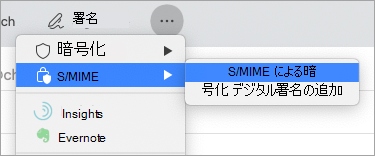
ヒント
[その他の項目を表示する] に S/MIME が表示されない場合、[カスタマイズ可能なツール バー] を選択し、ツールバーに S/MIME を追加します。
6. メッセージの作成を完了します。
注
暗号化されたメッセージを送信するとき、受信者の証明書を使って、受信者のメッセージのコピーが暗号化されます。 送信者の証明書は、Outlook の [送信済みアイテム] または [下書き] フォルダーに保存されるメッセージのコピーを暗号化するために使われます。
![[ツール] タブの [アカウント] ボタン](media/mac-osx-outlooktoolsaccounts.png)
![[S/MIME で暗号化する] オプション](media/encryptwithsmime-001.png)
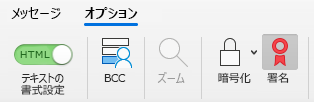
![電子メール メッセージに [暗号化] ボタンを表示する](media/outlookformac365-encrypt.png)
デジタル署名、暗号化、証明書認証の詳細
Outlook for Macのデジタル署名、暗号化、証明書認証に関する情報とヒントを次に示します。
| 用語 | 定義 |
|---|---|
| 証明書 | デジタル署名に使う証明書を選びます。 [証明書] ポップアップ メニューで [証明書の選択] を選択する前に、まずコンピューターのキーチェーンに証明書を追加する必要があります。 証明機関にデジタル証明書を要求する方法については、「 Mac ヘルプ」を参照してください。 |
| 署名アルゴリズム | デジタル署名の一貫性を保護するための方式。 Outlook では、アルゴリズム SHA-512、SHA-384、SHA-256、SHA-1 を使ってデジタル署名を作成できます。 この 4 つのアルゴリズムのうち、SHA-1 は他の S/MIME アプリケーションとの互換性が最も高く、SHA-512 が最も安全です。 |
| 送信メッセージに署名する | すべての送信メッセージに既定でデジタル署名するには、このオプションを選びます。 |
| デジタル署名されたメッセージをクリア テキストで送信する | メッセージの内容をすべての受信者が読めるようにするには、このオプションを選びます。 S/MIME 対応のメール アプリケーションがない受信者も読めるようになります。 クリア テキストのメッセージは、S/MIME メール アプリケーションがない受信者も読めますが、デジタル署名は検証されません。 |
| 署名付きメッセージに自分の証明書を含める | 受信者から暗号化したメッセージを返信で受け取るには、このオプションを選びます。 |
暗号化の設定
| 用語 | 定義 |
|---|---|
| 証明書 | 別のユーザーから自分宛てに送信されるメッセージの暗号化に使われる証明書を選びます。 Outlook では、 送信済みアイテム フォルダーと 下書き フォルダーに格納されている暗号化されたメッセージにも暗号化証明書が使用されます。 [証明書] ポップアップ メニューで [証明書の選択] を選択する前に、まずコンピューターのキーチェーンに証明書を追加する必要があります。 証明機関にデジタル証明書を要求する方法については、「 Mac ヘルプ」を参照してください。 |
| 暗号化アルゴリズム | メッセージと添付ファイルを暗号化する方式。 Outlook では、アルゴリズム AES-256、AES-192、AES-128、3DES を使ってメッセージを暗号化できます。 この 4 つのアルゴリズムのうち、3DES は他の S/MIME アプリケーションとの互換性が最も高く、AES-256 が最も安全です。 |
| 送信メッセージを暗号化する | すべての送信メッセージを既定で暗号化するには、このオプションを選びます。 |
証明書の認証 (Exchange アカウントのみ)
| 用語 | 定義 |
|---|---|
| クライアント証明書 | 証明書の認証に使う証明書を選びます。 [証明書] メニューで [証明書の選択] を選択する前に、まずコンピューターのキーチェーンに証明書を追加する必要があります。 証明機関にデジタル証明書を要求する方法については、「 Mac ヘルプ」を参照してください。 |
関連項目
Outlook for Macでメッセージの秘密度を設定する