

暗号化されているか保護が適用されているメールを受信した場合、そのメールを開くか返信するために追加の手順が必要になる場合があります。 Outlook モバイルや Outlook Outlook on the web を含むほとんどのバージョンの Outlook でメッセージを開く場合は、他の操作を行う必要はありません。 Gmail、Yahoo、またはその他のメール クライアントでメッセージを開いている場合は、追加の手順へのリンクを含むメッセージが表示される場合があります。 これらの追加手順は、お客様の身元を確認し、お客様が意図された受信者であることを確認するために用意されています。
結局のところ、それが暗号化と保護されたメッセージ ポリシーの背後にある意図です。 保護する必要がある機密情報が送信された場合、意図した受信者が開いていることを確認したいと考えています。
暗号化または保護されたメールを識別する方法


Outlook で保護されたメッセージは、メッセージの上部に制限を知らせるバナーがあります。
Outlook では、通常どおりメッセージが開かれます。 それ以外の場合は、暗号化または保護されたメールを開くための手順に従います

Gmail や Yahoo などのメール クライアント、または Microsoft 365 サブスクリプションのない Outlook を使用している場合は、受信した電子メールの指示に従います。
この記事では、次の方法について説明します。
暗号化されたメールを開く
Microsoft Purview Message Encryption によって暗号化されたメッセージは、他のメール メッセージと同様に受信トレイに配信されます。 Outlook を使用している場合は、メッセージ ヘッダーの近くの閲覧ウィンドウに、アイテムのアクセス許可の制限に関する警告が表示されます。 新しいウィンドウでメッセージを開き、他のウィンドウと同じようにメッセージを表示します。
暗号化のみのポリシーが適用されたメッセージは、新しい Outlook、Outlook on the web、iOS および Android の Outlook、Outlook for Windows バージョン 2019 以降、Microsoft 365 で直接読み取ることができます。 別のメール サービスを使用している場合は、リンク付きのメッセージが表示されます。 このリンクをクリックすると、Microsoft 365 サブスクライバーの場合は Outlook on the web に移動するか、ブラウザー ウィンドウでメッセージを読み取るためのワンタイム パスコードを取得するように求められます。
- Microsoft 365 で暗号化されたメッセージを表示して返信する
- S/MIME で暗号化されたメッセージの表示と返信
- 別のメール クライアントで暗号化されたメッセージを表示して返信する
- デジタル署名されたメッセージの S/MIME 署名を確認する
暗号化されたメッセージを表示し、それに返信する
Microsoft 365 organization の場合は、暗号化のみのポリシーまたは転送不可ポリシー、またはカスタム保護テンプレートで暗号化されたメッセージを読むことができます。 送信者が返 信拒否 ポリシーを適用している場合、返信できません。
暗号化されたメッセージに返信するには
- [返信] または [全員に返信] を選択します。
- 表示されたページで、返信を入力し、[返信] を選択します。 返信メッセージの暗号化コピーが届きます。
注
Outlook for Web では、画面キャプチャ保護で保護されたメールを開くと、ブラウザー ウィンドウ全体で画面キャプチャがブロックされる場合があります。 画面キャプチャを再度有効にするには、ページを更新する必要があります。
[今後これを表示しない] を選択すると、この情報バーは表示されなくなります。

Outlook で S/MIME で暗号化されたメッセージを表示して返信する
受信メールに  されたロック アイコンは、メールが暗号化されていることを示します。 S/MIME が暗号化されている場合、Outlook はコンピューター上に利用可能な証明書があるかどうかをチェックします。 必要に応じて、キーストアへのアクセス権を付与する必要がある場合があります。
使用できる証明書がある場合、メッセージを開くと暗号化が解除されます。 証明書がスマート カードに格納されている場合は、メッセージを読むためにスマート カードを挿入するよう、求められます。 スマート カードでは、証明書にアクセスするための PIN が必要になることもあります。
注
Outlook デスクトップ、Web 版、または Outlook モバイル版を使用している場合は、メッセージを別のウィンドウで開いて読む必要があります。 スレッド ビューでは、暗号化されたメッセージの表示はサポートされていません。
Gmail や Yahoo などの別のメール サービスで暗号化されたメッセージを表示して返信する
Microsoft 365 なしで Outlook を使用している場合、暗号化されたメッセージのメッセージ本文にはリンクが含まれます。
[メッセージを読む] を選択します。
サインイン方法を選択してメッセージを読みます。 メール プロバイダーが Google、Yahoo、Microsoft の場合は、[Google]、[Yahoo]、または [Microsoft でサインイン] をそれぞれ選択できます。 それ以外の場合は、[ワンタイム パスコードでサインイン] を選択します。
電子メール メッセージでパスコードを受信したら、パスコードを書き留めてから、パスコードを要求した Web ページに戻ってパスコードを入力し、[ 続行] を選択します。
ヒント
各パスコードは、15 分で有効期限が切れます。 その場合、または何らかの理由でメッセージを開けない場合は、添付ファイルをもう一度開いて手順を実行して、最初からやり直してください。
デジタル署名されたメッセージの S/MIME 署名を確認する
メッセージ一覧または閲覧ウィンドウのリボン アイコンは、デジタル署名されたメッセージを示します。 デジタル署名に関する情報はメッセージの上部に表示され、デジタル署名の詳細を確認するために選択できるリンクが表示されます。
注
- 新しい Outlook では、通常はスレッド ビューを使用している場合、メッセージを読むには、新しいウィンドウでメッセージを開く必要があります。
- 現時点では、新しい Outlook はデジタル ID や証明書を自動的にインストールしません。証明書を手動でインストールするか、証明書を自動的にインストールするようにポリシーを構成するように管理者に依頼することができます。
保護されたメールを開く
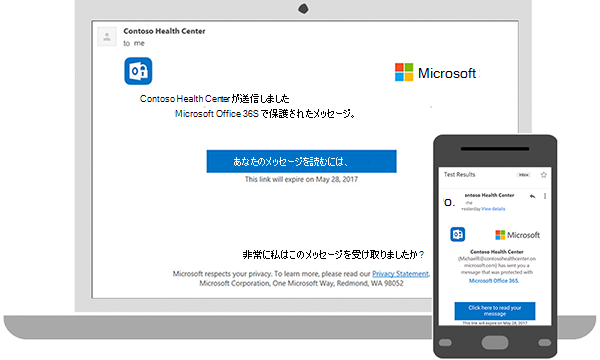
保護されたメッセージを使用すると、送信者は、[ 転送不可 ] や [ 印刷しない] など、メッセージに特定のアクセス許可を設定できます。 任意の Outlook プラットフォームの Microsoft 365 で使用している職場または学校アカウントに保護されたメール メッセージが送信された場合、メッセージは他のメッセージと同様に開くはずです。 メッセージに対するすべての制限はメッセージの上部のバナーに表示されます。
別のメール アカウントやメール プログラムを使用している場合、保護されたメッセージを受信したことと、追加操作を実行する必要があることが通知される場合があります。
Outlook で保護されたメッセージを読む
Outlook のデスクトップまたはオンライン バージョンの Outlook (新しいまたは従来の Outlook、Outlook for Mac、Outlook on the web、Outlook.com) で Microsoft 365 を使用して職場または学校アカウントを使用している場合は、メッセージを読むために特別な操作をする必要はありません。
Gmail で保護されたメッセージを読む
デスクトップ/ブラウザー:
- メッセージを開きます。
- [ メッセージを読む] を選択します。
- [Google でサインイン] を選択します。
- Gmail のサインイン ページにリダイレクトされます。 サインインした後に、[許可] を選択します。
- 新しいブラウザー タブに保護されたメッセージが表示されます。Gmail のウィンドウには保護されたメッセージは表示されません。
1 回限りのコードで保護されたメッセージを読み取る
一部のメール クライアントとサービスでは、保護されたメッセージを自動的に開くことができません。 Yahoo やその他のインターネット サービス プロバイダーのメール アカウントがある場合、メッセージを読むために一時使用コードを取得する必要があります。
デスクトップ/ブラウザー:
- メッセージを開きます。
- [メッセージを読む] を選択します。
- サインインすると一時使用コードを受信できるページにリダイレクトされます。
- メールから一時使用コードを確認します。 ブラウザー ウィンドウにコードを入力し、[続行] を選択し、メッセージを読みます。
関連項目
Outlook でのメール メッセージのセキュリティ保護と保護について説明します
個人用または家族の Microsoft 365 サブスクリプションで暗号化されたメッセージを送信する