

Outlook.com 予定表を他のユーザーと共有すると、共有相手は Outlook の各自の予定表ビューにお客様の予定表を直接追加できます。 共有相手に付与する権限に応じて、相手はお客様の予定表を表示したり、編集したりできます。 予定表を公開し、Web ページまたはファイルへのリンクを送信することで、Outlook.com 予定表を他のユーザーと共有することもできます。
Outlook.com の予定表が Windows 上の Outlook で同期されない場合、または Windows 上の Outlook で共有された Outlook.com の予定表を編集できない場合は、「Outlook.com の予定表が同期されない、または共有された Outlook.com の予定表を編集できない」を参照してください。
注
@outlook.com、@live.com、@hotmail.com、@msn.comで終わるメール アカウントなど、Microsoft アカウントを使用して Outlook.com にサインインします。 Microsoft 365 職場または学生アカウントをお持ちの場合は、「ビジネス用 Outlook on the web で予定表を共有する」を参照してください。
予定表の共有
サイド パネルから [Calendar] を選択します。
ページの上部にある [ 予定表の共有] を選択し、共有する予定表を選択します。
注
他のユーザーが所有している予定表を共有することはできません。
予定表を共有する相手の名前またはメール アドレスを入力します。
このユーザーが予定表を使用する方法を選択します。
- [すべての詳細を表示] を選択した場合、イベントの全詳細が表示されます。
- [編集可能] を選択した場合、予定表を編集できます。
[共有] を選択します。 予定表を今すぐ共有しない場合は、[削除] を選択
 。
。注
- Gmail ユーザーなど、non-Outlook.com ユーザーと予定表を共有する場合、Outlook.com または Microsoft 365 アカウントを使用してのみ招待を承諾できます。
- [非公開] とマークされたアイテムは保護されます。 予定表を共有したほとんどの相手には、[非公開] とマークされたアイテムの時間だけが表示され、件名、場所、その他の詳細情報は表示されません。 [非公開] とマークされた定期的なアイテムは、定期的なパターンも表示されます。
予定表の共有権限を変更する
予定表に対して設定したアクセス許可を変更したり、予定表の完全な共有を停止したりするには、[予定表] の下にある予定表名を右クリックします。
- サイド パネルから [Calendar] を選択します。
- [ マイ カレンダー] で、共有設定を更新する予定表を右クリックし、[ 共有とアクセス許可] を選択します。
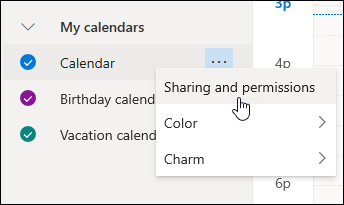
- アクセス許可を変更するユーザーを見つけて、新しいレベルのアクセス許可を選択するか、[ ] を選択してそのユーザーとの予定表の共有を停止します。
他のユーザーの予定表を自分の予定表ビューに追加する
予定表の共有についての招待メールを受け取ったら、メッセージの下部にある [承諾] を選択し、相手の予定表を自分の予定表ビューに追加します。
![共有予定表メール通知の [承諾] ボタンのスクリーンショット。](media/owa-sharecalendaremailnotification.png)
別の予定表を追加した後、名前または色を変更したり、ビューから削除したりすることができます。 これを行うには、左側のウィンドウで予定表を右クリックします。
![予定表のコンテキスト メニューのスクリーンショット。[名前の変更] が選択されています。](media/outlookcom-preview-renamecalendar.png)
他のユーザーとの予定表の共有を停止する
他のユーザーとの予定表の共有を停止する場合は、他のユーザーのアクセス許可を削除できます。
- サイド パネルから [Calendar] を選択します。
- 左側のウィンドウで、共有を停止する予定表を右クリックし、[共有とアクセス許可] を選びます。
既定では、標準の予定表の名前は "予定表" になります。 他にも予定表が作成されている場合は、そのうちの 1 つを代わりに選択することもできます。 他のユーザーが所有している予定表から、共有アクセス許可を削除することはできません。 - 予定表の共有を停止する相手を選択し、[削除] を選択 。
指定したユーザーが、予定表にアクセスできるユーザーの一覧から削除されます。 指定したユーザーの予定表のコピーは、同期されたり更新を受け取ったりしなくなります。
予定表を発行する
Calendar設定では、予定表を公開して、予定表を誰でも表示したり、サブスクライブしたりできます。
- Calendar表示で、[設定
![] [設定]、[>](media/owa-settingsicon.png) Calendar>共有予定表] の順に選択します。
Calendar>共有予定表] の順に選択します。 - [ 予定表の発行] で、公開する予定表と、ユーザーが表示できる詳細の量を選択します。
- [発行] を選択します。
- HTML リンクを選択した場合、受信者は URL をコピーしてブラウザーに貼り付けて、新しいブラウザー ウィンドウで予定表を表示できます。
ICS リンクを選択すると、受信者は ICS ファイルをダウンロードして Outlook にインポートできます。 これにより、予定表にイベントが追加されますが、受信者は予定表の更新プログラムを自動的に受信しません。 または、受信者は ICS リンクを使用して、Outlook を使用して予定表をサブスクライブすることもできます。 自分の予定表と一緒に表示され、予定表の更新が自動的に受け取られます。
注
- HTML カレンダーと ICS 予定表は読み取り専用であるため、受信者は予定表を編集できません。
- ICS カレンダーの同期頻度は、受信者のメール プロバイダーによって異なります。
予定表の公開を解除する
- Calendar表示で、[設定Calendar>共有予定表] の順に選択します。
- [ 予定表の発行] で、[ 発行解除] を選択します。
受信者に提供する追加情報
Microsoft 365 Exchange Online環境で予定表を開くには、「Outlook 予定表共有更新プログラムを有効または無効にする方法」を参照してください。
それ以外の場合は、Exchange オンプレミスまたはその他のメール アカウント (Outlook.com など) を使用している場合は、該当する次の記事を参照してください。
- Outlook for Windows: 別のユーザーの Exchange Calendarを開く
- Outlook on the Web: Outlook on the webで他のユーザーの予定表を管理する
- Outlook for Mac: Outlook for Macで共有 Exchange 予定表を開く
- Outlook for Mobile: 共有予定表を開操作方法?
- Outlook.com: Outlook.com の予定表を共有する
関連項目
Outlook.com で会議出席依頼または予定を作成、変更、または削除する
Outlook.com で予定表のインポートまたは受信登録を行う
さらにサポートが必要な場合

|
Outlook.com でサポートを受けるには、 ここを タップまたはクリックするか、メニュー バーの [ヘルプ ] を選択してクエリを入力します。 セルフヘルプで問題が解決しない場合は、[さらにヘルプが必要ですか?] まで下にスクロールし、[はい] を選択します。 上記の手順がうまくいかない場合、またはサインインできない場合は、ここをタップまたはクリック します。 |
|---|---|

|
Microsoft アカウントとサブスクリプションに関するその他のヘルプについては、「 アカウント & 課金ヘルプ」を参照してください。 |

|
その他の Microsoft 製品やサービスのヘルプとトラブルシューティングを行うには、 こちらの問題を入力してください。 |

|
質問を投稿し、ディスカッションに従い、 Outlook.com コミュニティで知識を共有します。 |